returnEasier aggiunge il pulsante di recesso come blocchi di tema ufficiali di Shopify, così lo attivi dall'editor dei temi in pochi minuti e senza toccare una riga di codice. Hai due modi di mostrarlo —l'App Embed (una barra automatica su tutte le pagine) e il «Link di recesso» (un link o pulsante discreto che collochi tu)— e puoi usare uno, l'altro o entrambi. Ecco la guida completa.
Prima di iniziare
Devi aver installato returnEasier dallo Shopify App Store e aver completato l'onboarding (lingua, paese e politica di base). Se non l'hai ancora fatto, installa prima l'app: la procedura guidata ti accompagna e, all'ultimo passo, ti porta proprio a questa schermata.
Entrambi i blocchi vivono in una sola Theme App Extension e condividono la stessa etichetta legale. Non iniettano JavaScript nel tuo storefront né riscrivono il tuo Liquid, quindi non rompono nulla del tuo tema. Sono inclusi in tutti i piani, anche in Free e Compliance: il pulsante legale è obbligatorio e non viene mai bloccato per piano.
Opzione A — L'App Embed (una barra su tutte le pagine)
L'App Embed è la via consigliata e la più rapida: lo accendi con un interruttore e returnEasier colloca il pulsante su tutte le pagine del negozio automaticamente.
- Nel tuo admin di Shopify, vai a Negozio online › Temi.
- Sul tema attivo, premi Personalizza per aprire l'editor.
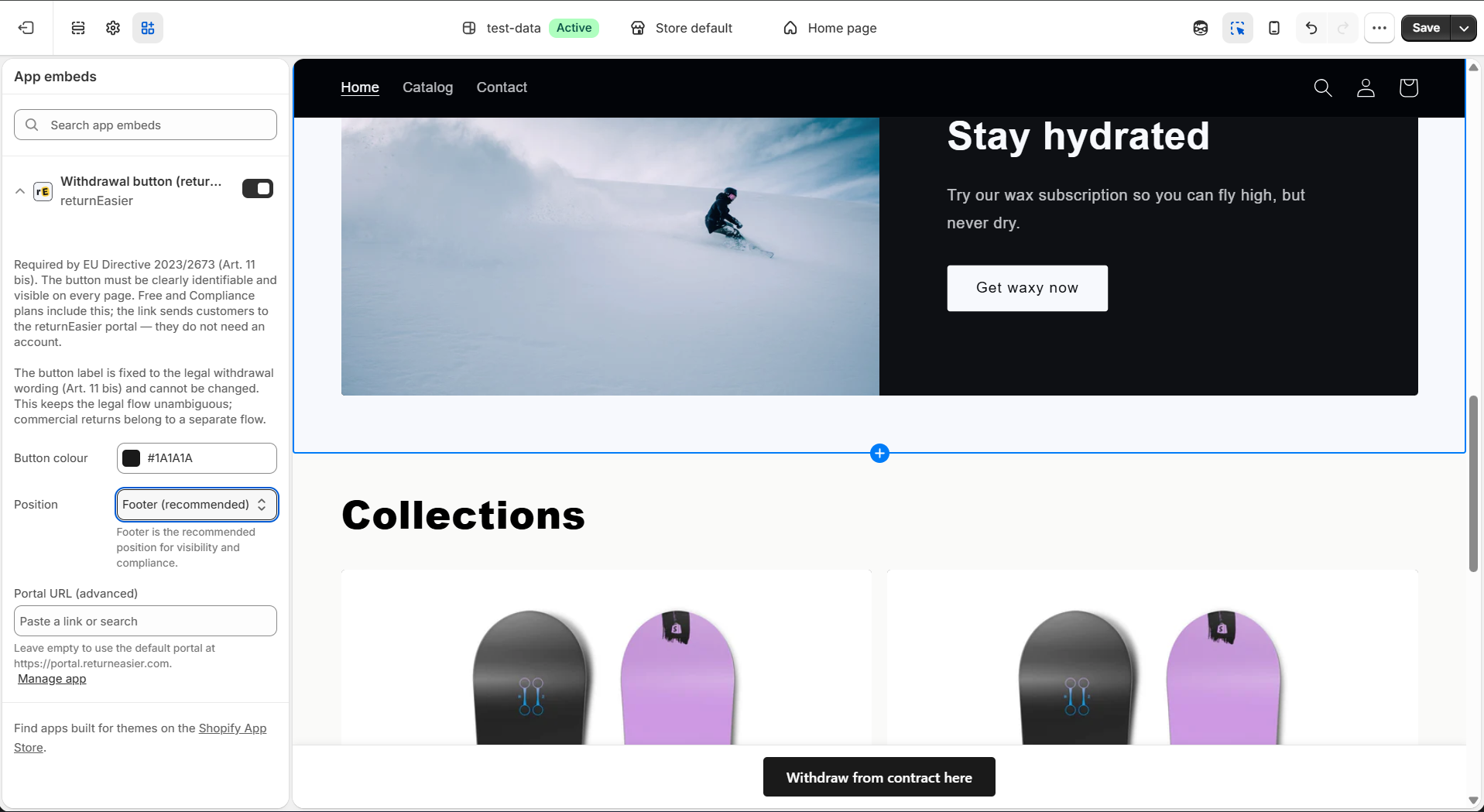
- Apri la scheda Componenti aggiuntivi dell'app (App embeds), nella barra laterale sinistra.
- Accendi l'interruttore di «Pulsante di recesso (returnEasier)».
- Configura le sue tre impostazioni (le spieghiamo sotto).
- Premi Salva.
Le sue impostazioni sono:
- Colore del pulsante. Se non lo imposti qui, si usa il colore che hai scelto nell'assistente iniziale di returnEasier (e, se non l'hai impostato nemmeno lì, un grigio molto scuro,
#1a1a1a). Impostalo qui per sovrascriverlo. - Posizione. Footer (consigliato), Header o Pulsante flottante. Il footer è la posizione consigliata per visibilità e conformità.
- URL del portale (avanzato). Lascialo vuoto salvo che tu sappia cosa stai facendo: di default usa il portale di returnEasier e non hai bisogno di toccarlo.
L'App Embed si attiva per tema. Se pubblichi un tema nuovo, riaccendilo su di esso. Finché il pulsante è attivo nel tema pubblicato, il tuo negozio è conforme.
Opzione B — Il «Link di recesso» (discreto, dove lo metti tu)
Se preferisci che l'accesso non sia una barra, ma un link integrato nel design del tuo negozio, usa l'App Block «Link di recesso». È un blocco che inserisci tu a mano dentro una sezione che ammetta blocchi di app. Importante: collocalo in una zona che il tuo tema mostri su tutte le pagine —di solito il footer o l'header—, perché la legge esige che l'accesso al recesso sia visibile in tutto il negozio. Se lo aggiungi a una sezione che appare solo in una pagina (per esempio, quella di un prodotto), non copriresti il resto del sito: in tal caso, abbinalo all'App Embed, che è già su tutte le pagine. Dentro una zona globale, il link è conforme allo stesso modo anche se è discreto: la legge chiede che sia facilmente accessibile, non vistoso.
- Nell'editor dei temi, naviga fino alla sezione dove vuoi il link (per esempio, una colonna del footer).
- Premi Aggiungi blocco e, nel gruppo App, scegli «Link di recesso (returnEasier)».
- Trascinalo nella posizione esatta dentro la sezione.
- Configura le sue impostazioni (sotto) e premi Salva.
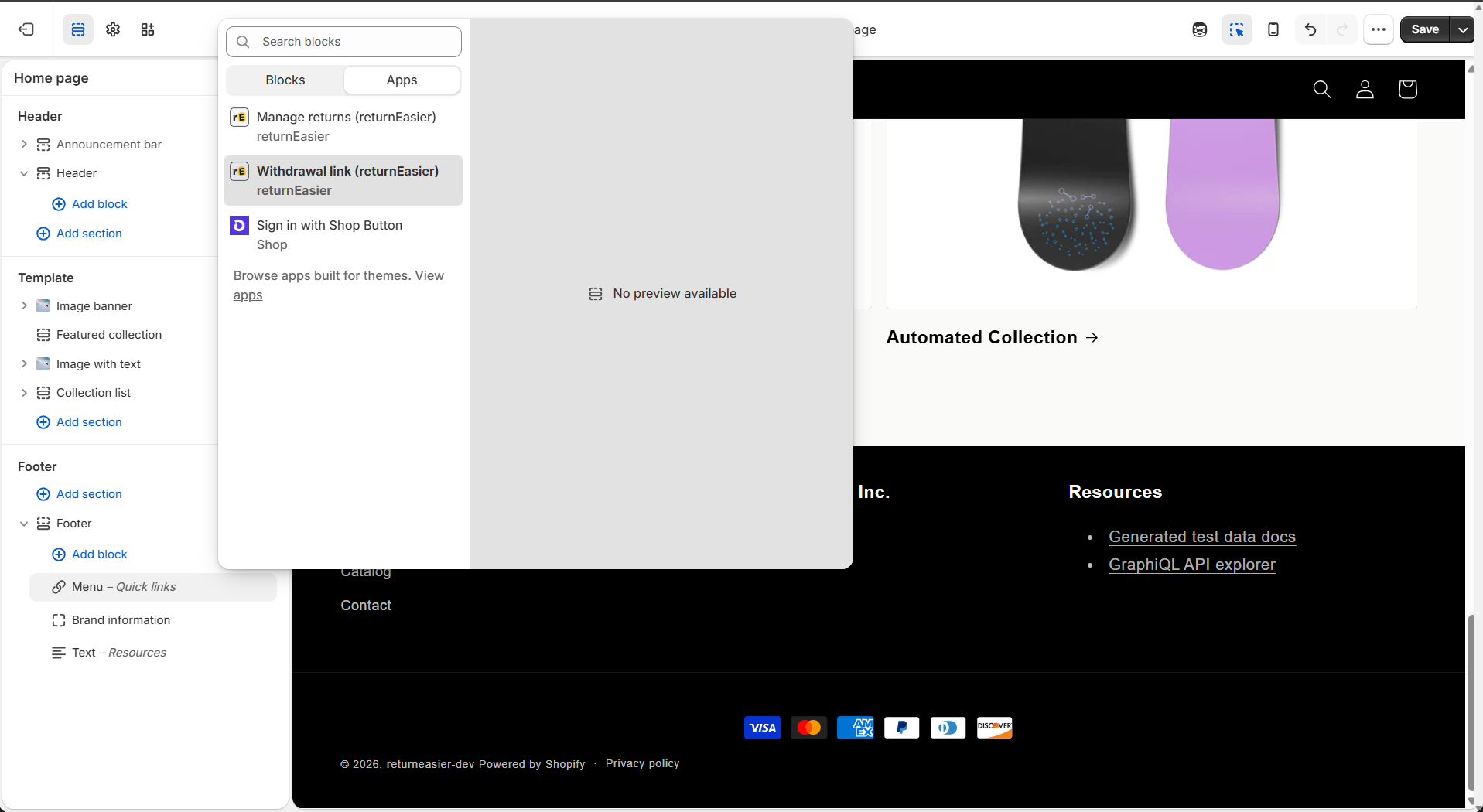
Le sue impostazioni sono:
- Stile. Link di testo (discreto) —si integra in una colonna del footer— o Pulsante pieno, che risalta di più.
- Allineamento. Sinistra, Centro o Destra.
- Colore del pulsante. Con il link di testo, lascialo vuoto perché erediti il colore del testo del tema (consigliato: così resta visibile su qualsiasi sfondo). Con lo stile a pulsante, se lo lasci vuoto si usa il colore che hai scelto nell'assistente iniziale di returnEasier; impostalo qui per sovrascriverlo.
- URL del portale (avanzato). Come nell'App Embed: lascialo vuoto per usare il portale predefinito.
Perché l'etichetta non si può cambiare?
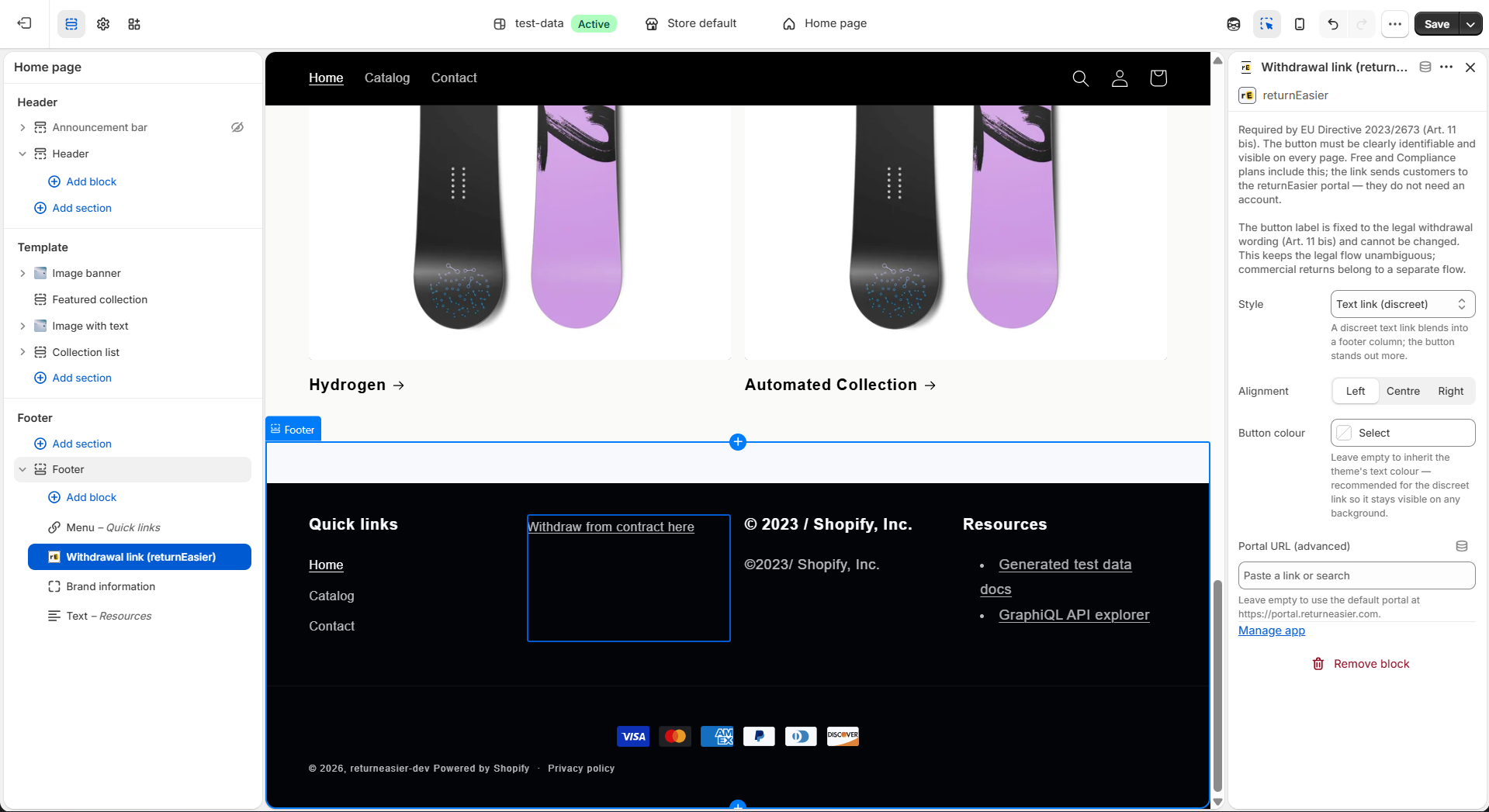
L'etichetta del pulsante legale è fissata a «Recedere dal contratto qui» (e il suo equivalente letterale in ogni lingua) perché lo richiede l'Articolo 11 bis della Direttiva 2011/83/UE. Formule ambigue come «Avvia reso» mescolano il reso commerciale con il diritto di recesso e non sono ammissibili come pulsante legale. Per questo returnEasier non ti lascia modificare quel testo: ti protegge da un'infrazione. Quello che invece controlli è l'aspetto —colore, posizione, allineamento e stile—.
Verifica che si veda bene
Apri il tuo negozio in una nuova scheda e scorri fino al footer. Dovresti vedere il pulsante o il link. Se il tuo tema ha un footer molto carico, il «Link di recesso» in stile discreto di solito si integra meglio della barra dell'App Embed. E nulla ti impedisce di usare entrambi allo stesso tempo: la barra per garantire la visibilità su tutte le pagine e il link per il footer.
E il blocco «Gestione resi»?
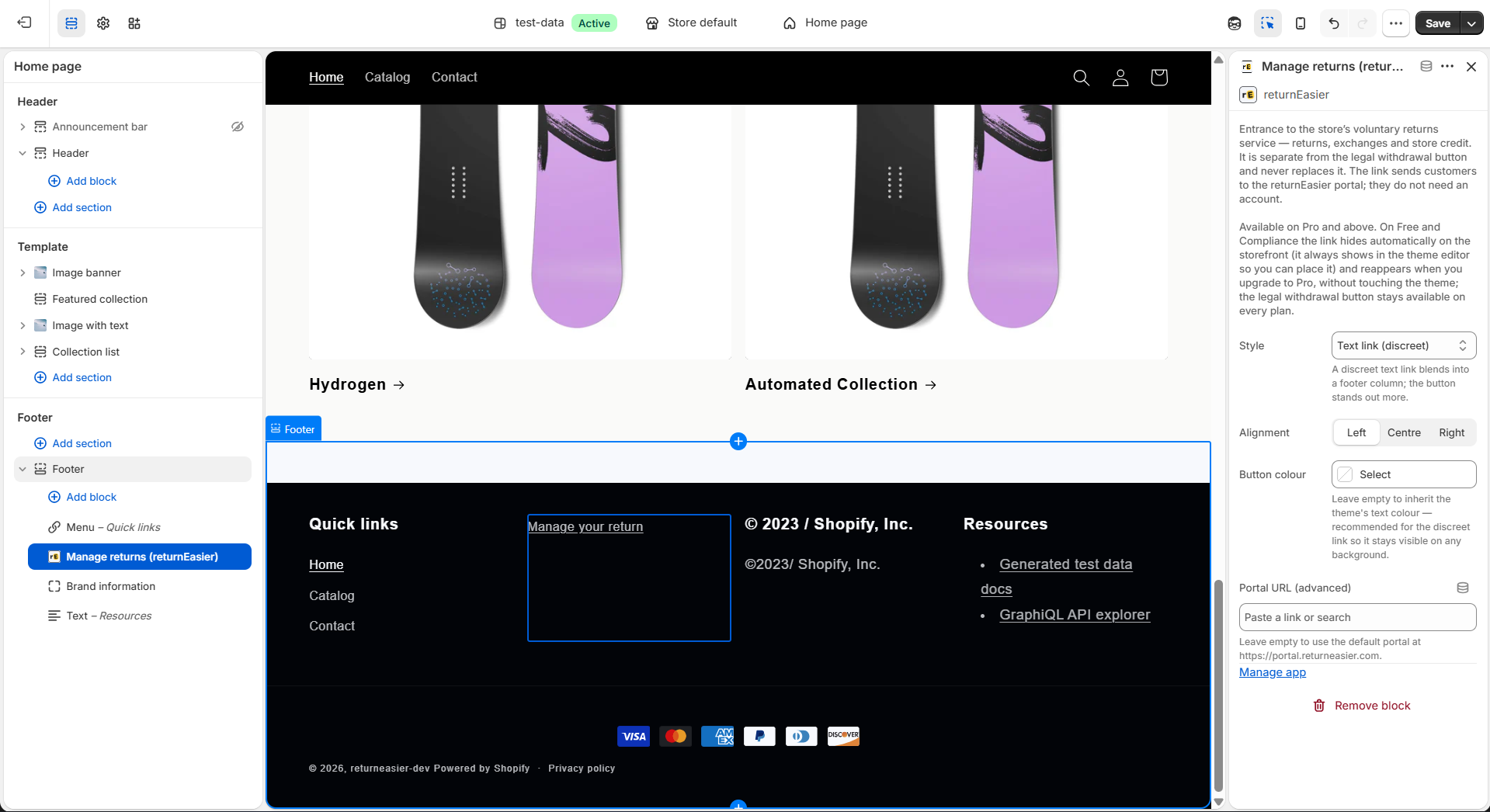
Nello stesso gruppo App vedrai un terzo blocco, «Gestione resi (returnEasier)». Quello non è il pulsante legale: è l'ingresso al servizio commerciale di resi, cambi e buono, disponibile nei piani Pro e superiori. È indipendente dal pulsante di recesso e non lo sostituisce mai. Se sei su Free o Compliance, lascialo spento; il pulsante legale è conforme da solo.