returnEasier si installa dall'App Store di Shopify come qualsiasi altra app. Subito dopo, una procedura guidata in cinque passaggi prepara il tuo negozio in meno di tre minuti: lingua e paese, tipo di prodotto, politica dei resi, attivazione del pulsante di recesso e scelta del piano. Ogni passaggio salva ciò che compili, così puoi chiudere e riprendere da dove avevi lasciato. Te lo raccontiamo campo per campo.
Installare l'app
Cerca returnEasier nell'App Store di Shopify e premi Installa. Shopify ti chiede di accettare i permessi e, al ritorno nell'admin, returnEasier ti porta direttamente alla procedura guidata di configurazione. Finché non la completi, l'app ti reindirizza sempre qui: non puoi usare il pannello a metà.
Passaggio 1: Lingua e paese
Scegli il paese principale del tuo negozio e la lingua del portale del cliente (quella che i tuoi acquirenti vedranno quando recedono o restituiscono). La procedura guidata si mostra nella lingua del tuo utente Shopify; la lingua del portale è quella del tuo negozio rivolta ai tuoi acquirenti e non ne dipende.
- Paese principale: Spagna, Portogallo, Regno Unito, Francia, Germania, Italia o «Altro paese UE». Per impostazione predefinita, Spagna. Cambiandolo si preseleziona automaticamente la lingua di quel paese.
- Lingua del portale del cliente: Spagnolo, English (EU), Português, Català, Italiano, Français o Deutsch. Per impostazione predefinita, Spagnolo. Nei piani monolingue questa è la lingua dell'intero portale, delle email e del PDF; nel piano Scale il portale rileva la lingua di ogni acquirente.
Passaggio 2: Tipo di prodotti
Indica cosa vendi principalmente e in quale regime contrattuale operi.
- Categoria: Moda e abbigliamento, Cosmetica, Accessori, Calzature, Sport, Casa, Regalo o Altro. Per impostazione predefinita, Moda e abbigliamento. È il profilo del tuo negozio: non blocca né esclude prodotti.
- Tipo di contratto: Beni fisici (il termine di 14 giorni inizia con la consegna), Servizi o contenuto digitale (inizia con l'acquisto, e non c'è nulla da restituire) o Entrambi. Per impostazione predefinita, Beni fisici. Questo determina il dies a quo —quando parte il termine— e incide sul testo dell'email di conferma e del PDF.
Se vuoi escludere prodotti specifici dai resi, lo fai per etichetta nelle Impostazioni commerciali (Pro), e riguarda solo il flusso commerciale: il recesso legale non viene mai bloccato.
Passaggio 3: Politica dei resi
Il periodo legale di recesso è di 14 giorni e returnEasier lo applica sempre: non viene chiesto né si può cambiare. Qui decidi una cosa sola.
- Chi paga la spedizione del reso? Il negozio (consigliato per la conversione) o il cliente. Per impostazione predefinita, il negozio. Si riflette nell'email di conferma e nel PDF, come richiede l'informativa precontrattuale.
Se vuoi offrire una finestra commerciale più generosa dei 14 giorni legali (per cambi o buoni), si configura a parte nelle Impostazioni commerciali (Pro).
Passaggio 4: Attiva il pulsante nel tuo negozio
Il pulsante di recesso è obbligatorio (Direttiva UE 2023/2673). Si attiva dall'editor del tuo tema come App Embed, senza toccare il codice.
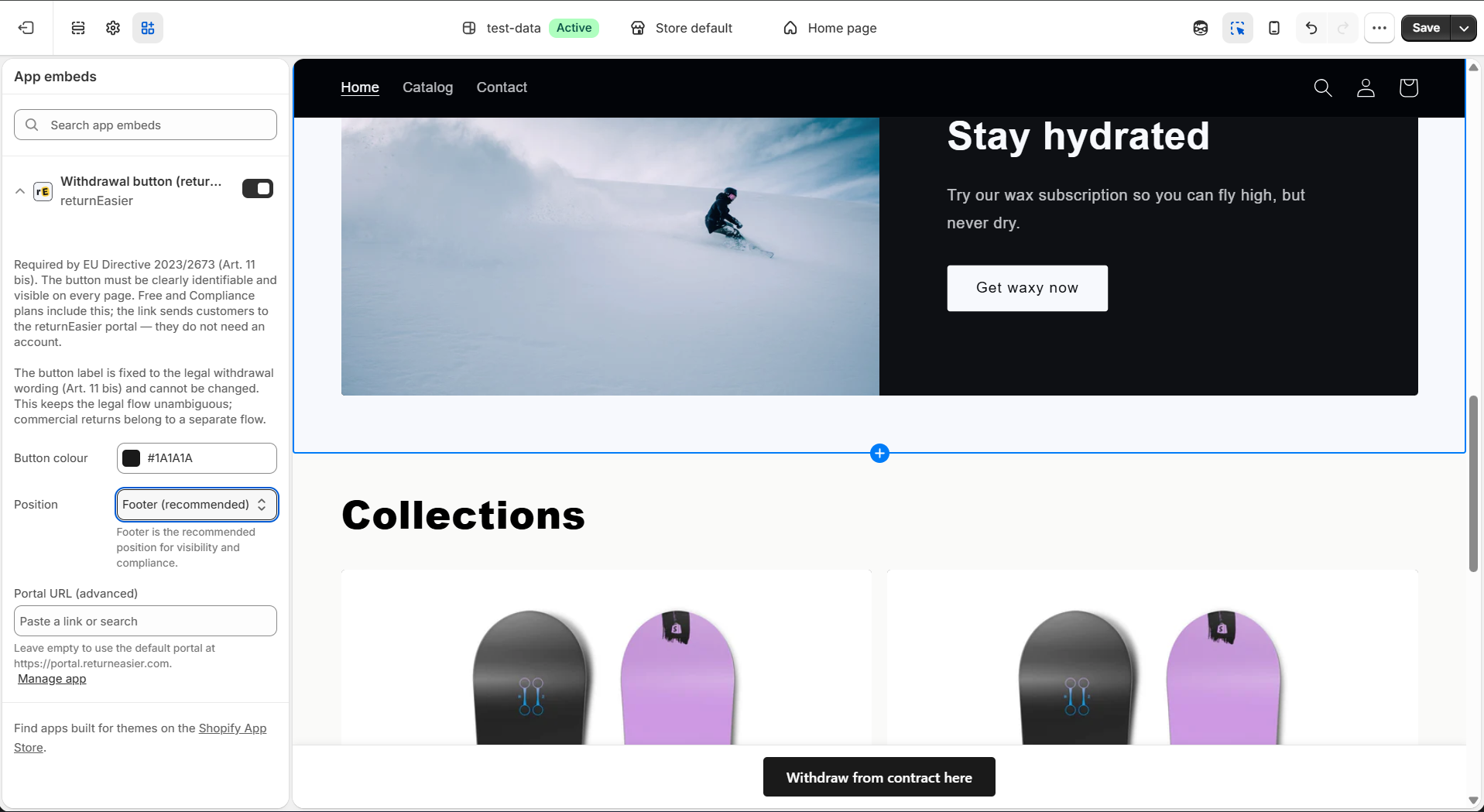
- Testo del pulsante: è fisso, «Recedere dal contratto qui» (Art. 11 bis), e non può essere modificato; il tuo tema lo mostra nella lingua attiva del tuo negozio online.
- Posizione: Footer (consigliato), Header o Pulsante flottante. Per impostazione predefinita, Footer.
- Colore del pulsante: in formato esadecimale, ad es.
#1a1a1a. Per impostazione predefinita,#000000(nero). - «Apri l'editor del tema»: apre l'editor di Shopify nella sezione degli App Embed, dove attivi il pulsante.
- «Ho già attivato il pulsante nel mio negozio»: questa casella è obbligatoria per terminare. Se non la spunti, la procedura guidata non ti lascia avanzare e te lo ricorda. (Le tue preferenze di posizione e colore vengono salvate comunque, non le perdi.)
Per tutti i dettagli sul pulsante e sull'App Block discreto, consulta l'articolo su come attivare il pulsante di recesso.
Passaggio 5: Scegli il tuo piano
La tua configurazione è già pronta. Questo passaggio è informativo: vedrai le schede dei quattro piani con il loro prezzo in USD (Shopify lo addebita a te, nell'equivalente nella tua valuta locale; i tuoi clienti non pagano returnEasier).
- Free — Gratis: pulsante di recesso + 3 resi di prova + lo stesso audit log di Compliance (nelle funzioni legali, Free e Compliance sono uguali; cambiano la quota e il branding).
- Compliance — 14,99 USD/mese: 25 resi/mese + modelli legali + audit log append-only con hash concatenato + PDF con hash di integrità e marca temporale.
- Pro — 24,99 USD/mese: 100 resi/mese + cambi e buoni + regole + foto + branding proprio.
- Scale — 79,99 USD/mese: 400 resi/mese + etichette con il tuo account Sendcloud + multilingua + analytics.
Premi «Inizia gratis» per andare al pannello, oppure «Vedi i piani a pagamento», che apre la pagina dei piani di Shopify (fuori dall'app), per sceglierne uno. Il piano Free è già conforme alla legge: non devi pagare per avere il pulsante attivo. Puoi cambiare piano in qualsiasi momento da Piani.
Cosa succede se chiudo a metà
Non perdi nulla. Ogni passaggio salva i suoi dati quando premi Continua, e la prossima volta che apri returnEasier ti porta al primo passaggio mancante. La procedura guidata si considera terminata solo quando hai compilato paese, prodotto e politica e hai confermato di aver attivato il pulsante; in quel momento la configurazione viene sigillata e passi al passaggio 5 (piani); da lì, «Inizia gratis» ti porta al pannello. Se chiudi al passaggio 5, la prossima volta entri direttamente nel pannello.