returnEasier fügt den Widerrufsbutton als offizielle Shopify-Theme-Blöcke hinzu, sodass du ihn im Theme-Editor in wenigen Minuten aktivierst — und ohne eine einzige Zeile Code. Du hast zwei Möglichkeiten, ihn anzuzeigen — das App Embed (eine automatische Leiste auf allen Seiten) und den «Widerruf-Link» (ein dezenter Link oder Button, den du selbst platzierst) — und du kannst den einen, den anderen oder beide nutzen. Das ist die vollständige Anleitung.
Bevor du loslegst
Du musst returnEasier aus dem Shopify App Store installiert und das Onboarding (Sprache, Land und Grundrichtlinie) abgeschlossen haben. Falls noch nicht geschehen, installiere zuerst die App: Der Assistent führt dich an die Hand und bringt dich im letzten Schritt genau zu diesem Bildschirm.
Beide Blöcke leben in einer einzigen Theme App Extension und teilen sich dieselbe gesetzliche Beschriftung. Sie injizieren kein JavaScript in deinen Shop und schreiben dein Liquid nicht um, sodass nichts an deinem Theme kaputtgeht. Sie sind in allen Tarifen enthalten, auch in Free und Compliance: Der gesetzliche Button ist verpflichtend und wird nie nach Tarif eingeschränkt.
Option A — Das App Embed (eine Leiste auf allen Seiten)
Das App Embed ist der empfohlene und schnellste Weg: Du schaltest es mit einem Schalter ein, und returnEasier platziert den Button automatisch auf allen Seiten des Shops.
- Geh in deinem Shopify-Admin zu Onlineshop › Themes.
- Klick bei deinem aktiven Theme auf Anpassen, um den Editor zu öffnen.
- Öffne in der linken Seitenleiste den Reiter App-Einbettungen (App embeds).
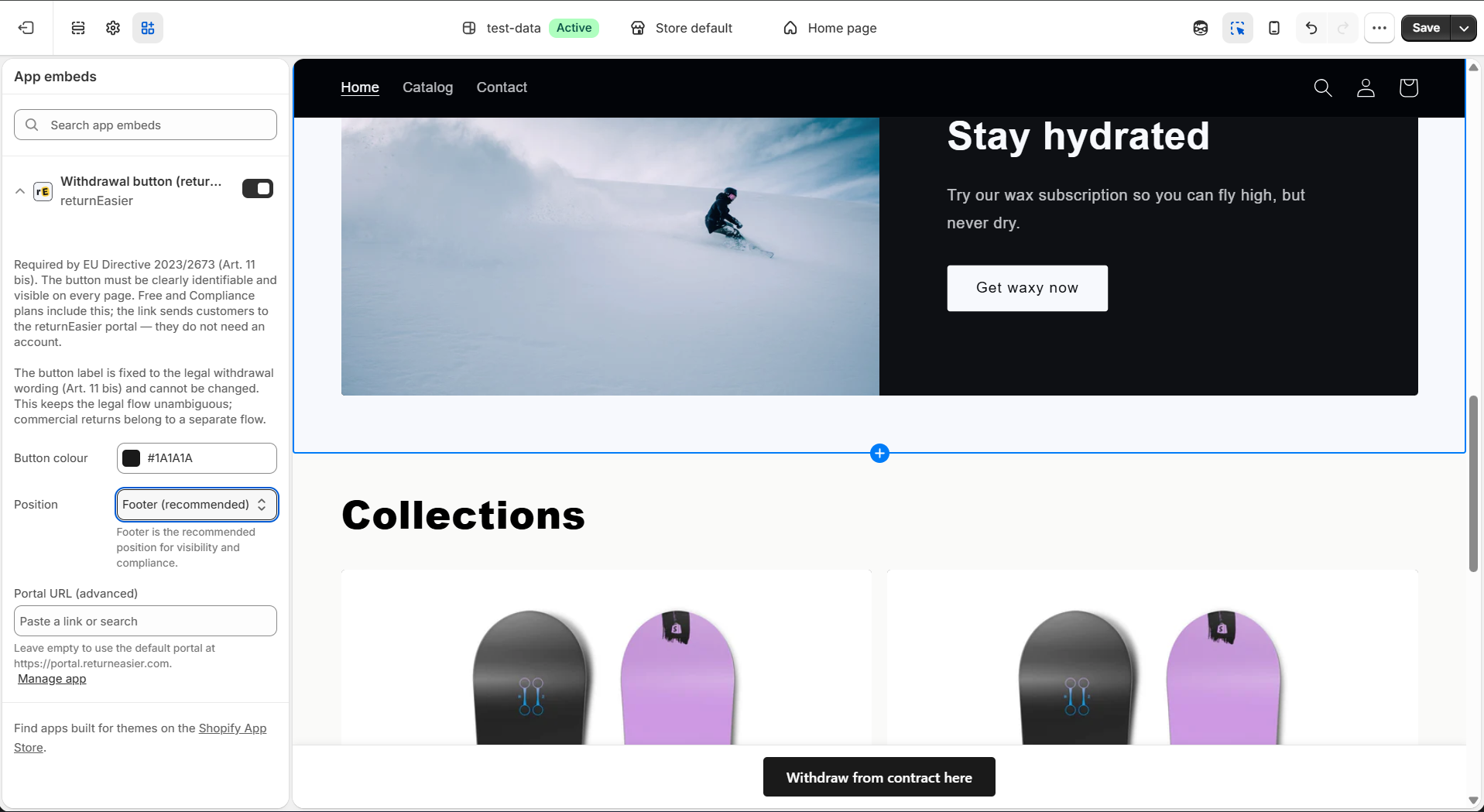
- Schalte den Schalter von «Widerruf-Button (returnEasier)» ein.
- Konfiguriere seine drei Einstellungen (wir erklären sie unten).
- Klick auf Speichern.
Seine Einstellungen sind:
- Button-Farbe. Wenn du sie hier nicht festlegst, wird die Farbe verwendet, die du im Einrichtungsassistenten von returnEasier gewählt hast (und, wenn du sie auch dort nicht festgelegt hast, ein sehr dunkles Grau,
#1a1a1a). Leg sie hier fest, um sie zu überschreiben. - Position. Fußzeile (empfohlen), Kopfzeile oder Schwebender Button. Die Fußzeile ist die für Sichtbarkeit und Konformität empfohlene Position.
- Portal-URL (erweitert). Lass sie leer, außer du weißt, was du tust: Standardmäßig wird das returnEasier-Portal verwendet, und du musst nichts anpassen.
Das App Embed wird pro Theme aktiviert. Wenn du ein neues Theme veröffentlichst, schalte es dort erneut ein. Solange der Button im veröffentlichten Theme aktiv ist, ist dein Shop konform.
Option B — Der «Widerruf-Link» (dezent, dort, wo du ihn platzierst)
Wenn du möchtest, dass der Zugang keine Leiste ist, sondern ein in das Design deines Shops integrierter Link, nutze den App Block «Widerruf-Link». Es ist ein Block, den du selbst von Hand in einer Sektion einfügst, die App-Blöcke zulässt. Wichtig: Platziere ihn in einem Bereich, den dein Theme auf allen Seiten anzeigt — normalerweise die Fußzeile oder die Kopfzeile —, denn das Gesetz verlangt, dass der Zugang zum Widerruf im gesamten Shop sichtbar ist. Wenn du ihn in einer Sektion hinzufügst, die nur auf einer Seite erscheint (zum Beispiel der eines Produkts), würdest du den Rest der Website nicht abdecken: Kombiniere ihn in diesem Fall mit dem App Embed, das bereits auf allen Seiten ist. Innerhalb eines globalen Bereichs erfüllt der Link die Pflicht genauso gut, auch wenn er dezent ist: Das Gesetz verlangt, dass er leicht zugänglich ist, nicht dass er auffällig ist.
- Navigiere im Theme-Editor zu der Sektion, in der du den Link haben willst (zum Beispiel eine Spalte der Fußzeile).
- Klick auf Block hinzufügen und wähl in der Gruppe Apps den Eintrag «Widerruf-Link (returnEasier)».
- Zieh ihn an die genaue Position innerhalb der Sektion.
- Konfiguriere seine Einstellungen (unten) und klick auf Speichern.
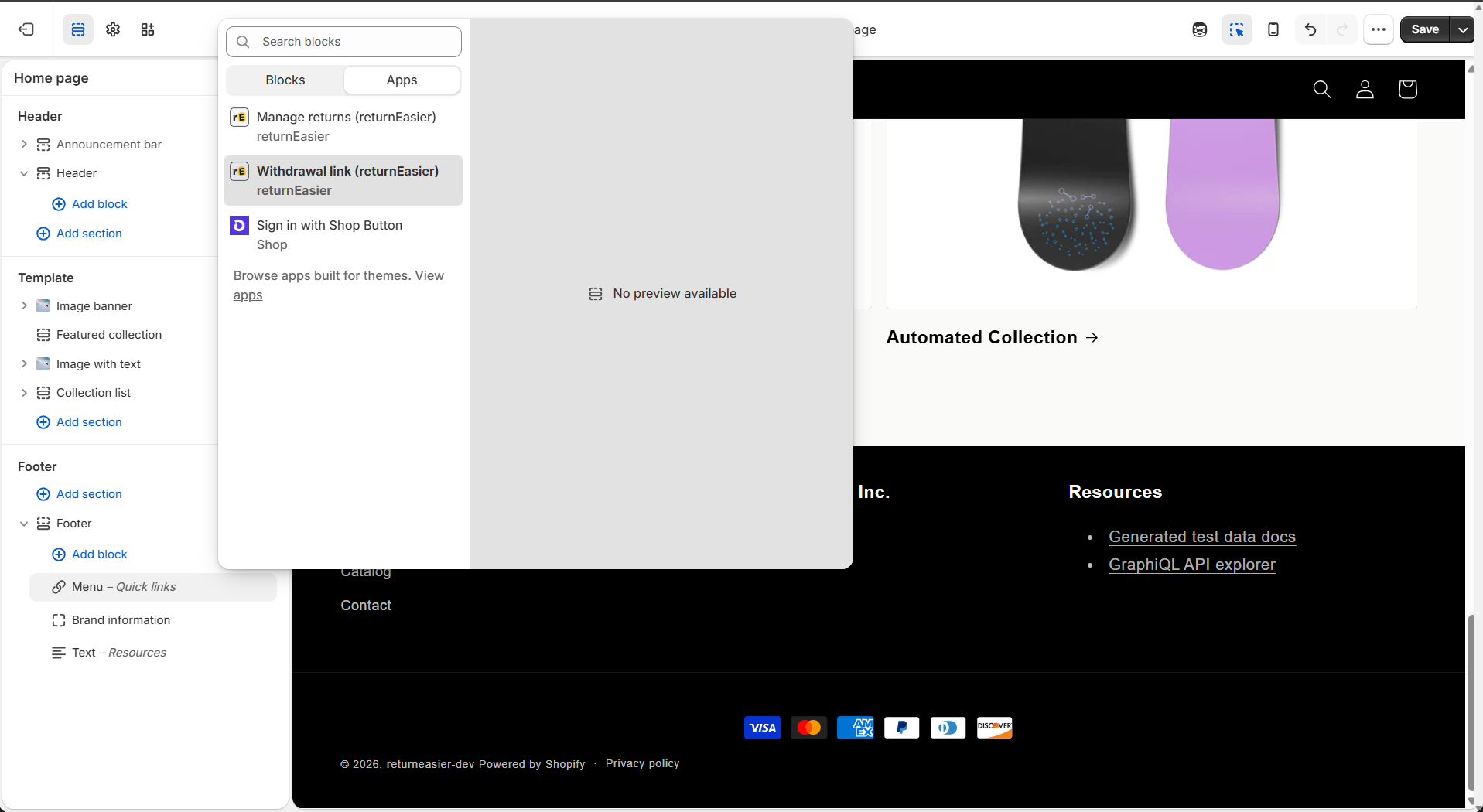
Seine Einstellungen sind:
- Stil. Textlink (dezent) — passt in eine Footer-Spalte — oder Gefüllter Button, der stärker auffällt.
- Ausrichtung. Links, Zentriert oder Rechts.
- Button-Farbe. Beim Textlink lass sie leer, damit sie die Textfarbe des Themes übernimmt (empfohlen: so bleibt er auf jedem Hintergrund sichtbar). Beim Button-Stil wird, wenn du sie leer lässt, die Farbe verwendet, die du im Einrichtungsassistenten von returnEasier gewählt hast; leg sie hier fest, um sie zu überschreiben.
- Portal-URL (erweitert). Wie beim App Embed: Lass sie leer, um das Standardportal zu verwenden.
Warum lässt sich die Beschriftung nicht ändern?
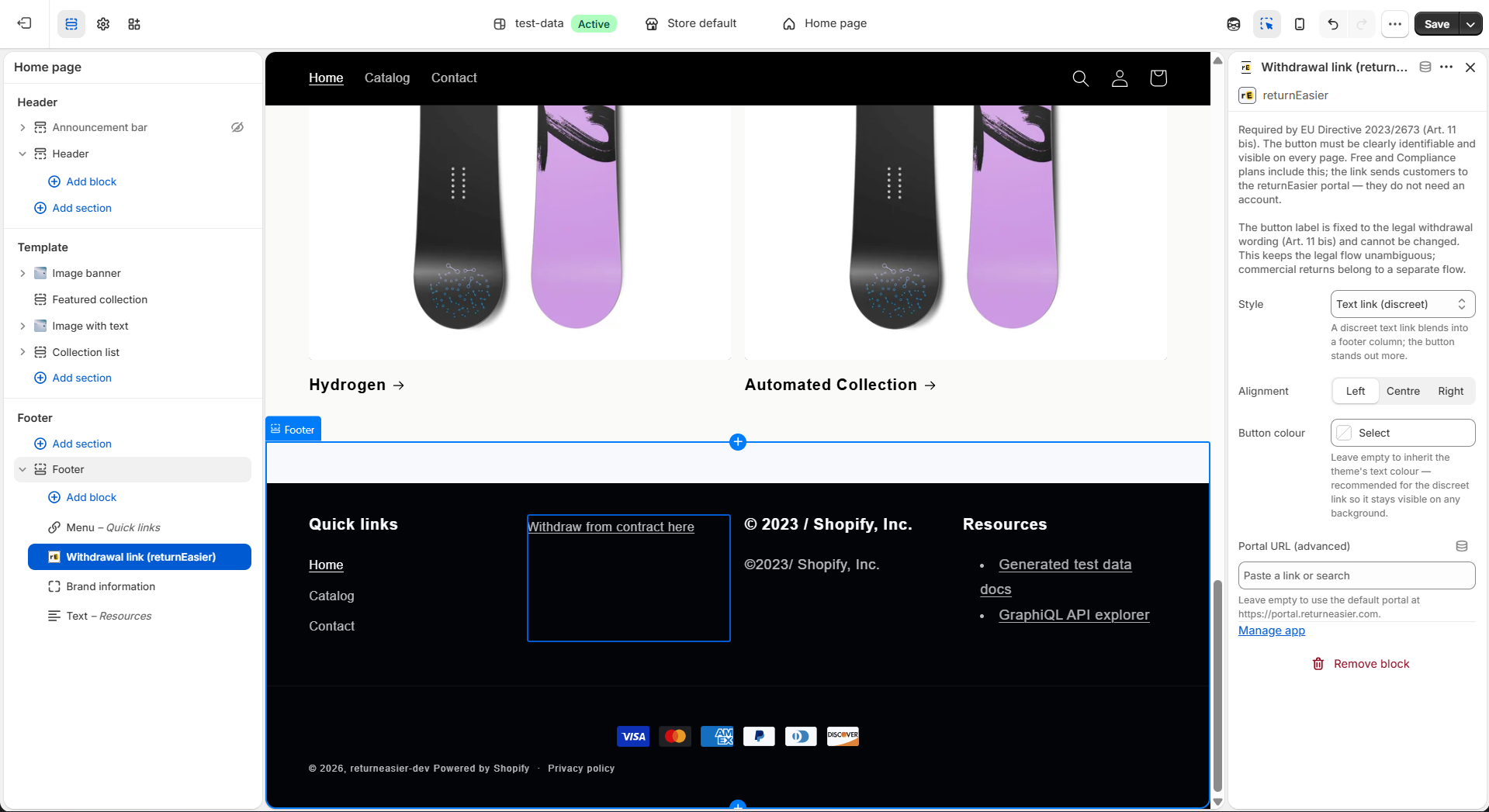
Die Beschriftung des gesetzlichen Buttons ist auf «Vertrag widerrufen» festgelegt (und ihr wörtliches Äquivalent in jeder Sprache), weil Artikel 11a der Richtlinie 2011/83/EU es so verlangt. Mehrdeutige Formeln wie «Rücksendung starten» vermischen die kommerzielle Retoure mit dem Widerrufsrecht und sind als gesetzlicher Button nicht zulässig. Deshalb lässt returnEasier dich diesen Text nicht bearbeiten: Es schützt dich vor einem Verstoß. Was du sehr wohl steuerst, ist das Erscheinungsbild — Farbe, Position, Ausrichtung und Stil.
Prüfe, dass alles gut aussieht
Öffne deinen Shop in einem neuen Tab und scroll zur Fußzeile. Du solltest den Button oder den Link sehen. Wenn dein Theme eine sehr volle Fußzeile hat, fügt sich der «Widerruf-Link» im dezenten Stil meist besser ein als die Leiste des App Embed. Und nichts hindert dich daran, beide gleichzeitig zu nutzen: die Leiste, um die Sichtbarkeit auf allen Seiten zu garantieren, und den Link für die Fußzeile.
Und der Block «Rücksendungen verwalten»?
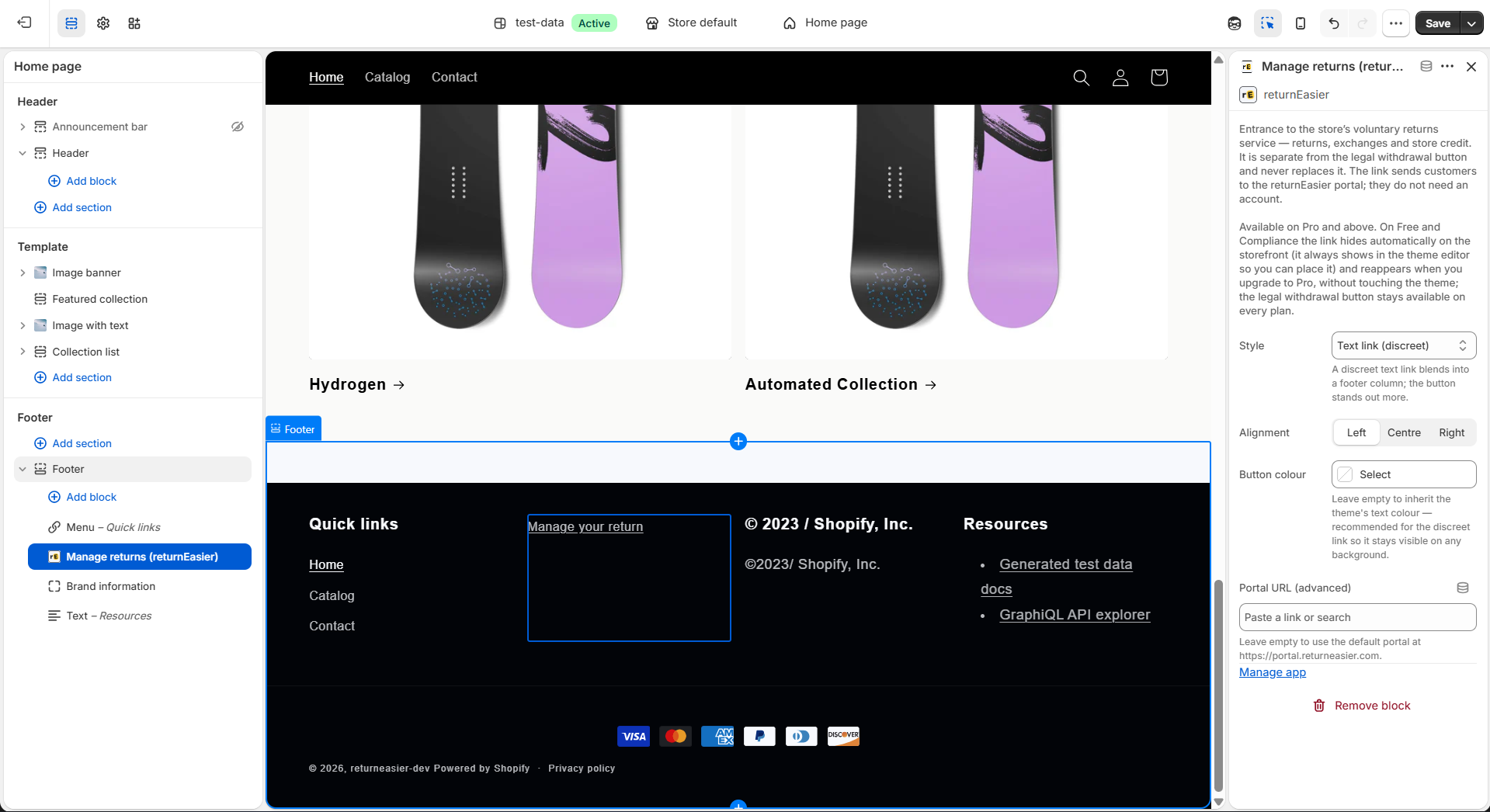
In derselben Gruppe Apps siehst du einen dritten Block, «Rücksendungen verwalten (returnEasier)». Das ist nicht der gesetzliche Button: Es ist der Einstieg in den kommerziellen Service für Rücksendungen, Umtausch und Guthaben, verfügbar in den Tarifen Pro und höher. Er ist unabhängig vom Widerrufsbutton und ersetzt ihn nie. Wenn du in Free oder Compliance bist, lass ihn ausgeschaltet; der gesetzliche Button erfüllt die Pflicht für sich allein.