returnEasier ajoute le bouton de rétractation sous forme de blocs de thème officiels de Shopify, vous l'activez donc depuis l'éditeur de thèmes en quelques minutes et sans toucher à une seule ligne de code. Vous avez deux façons de l'afficher —l'App Embed (une barre automatique sur toutes les pages) et le « Lien de rétractation » (un lien ou bouton discret que vous placez vous-même)— et vous pouvez utiliser l'une, l'autre ou les deux. Voici le guide complet.
Avant de commencer
Vous devez avoir installé returnEasier depuis le Shopify App Store et terminé l'onboarding (langue, pays et politique de base). Si vous ne l'avez pas encore fait, installez d'abord l'app : l'assistant vous guide pas à pas et, à la dernière étape, vous amène directement à cet écran.
Les deux blocs vivent dans une seule Theme App Extension et partagent la même étiquette légale. Ils n'injectent aucun JavaScript dans votre boutique et ne réécrivent pas votre Liquid, donc ils ne cassent rien dans votre thème. Ils sont inclus dans tous les forfaits, y compris Free et Compliance : le bouton légal est obligatoire et n'est jamais conditionné par le forfait.
Option A — L'App Embed (une barre sur toutes les pages)
L'App Embed est la voie recommandée et la plus rapide : vous l'activez avec un interrupteur et returnEasier place le bouton sur toutes les pages de la boutique automatiquement.
- Dans votre admin Shopify, allez dans Boutique en ligne › Thèmes.
- Sur votre thème actif, cliquez sur Personnaliser pour ouvrir l'éditeur.
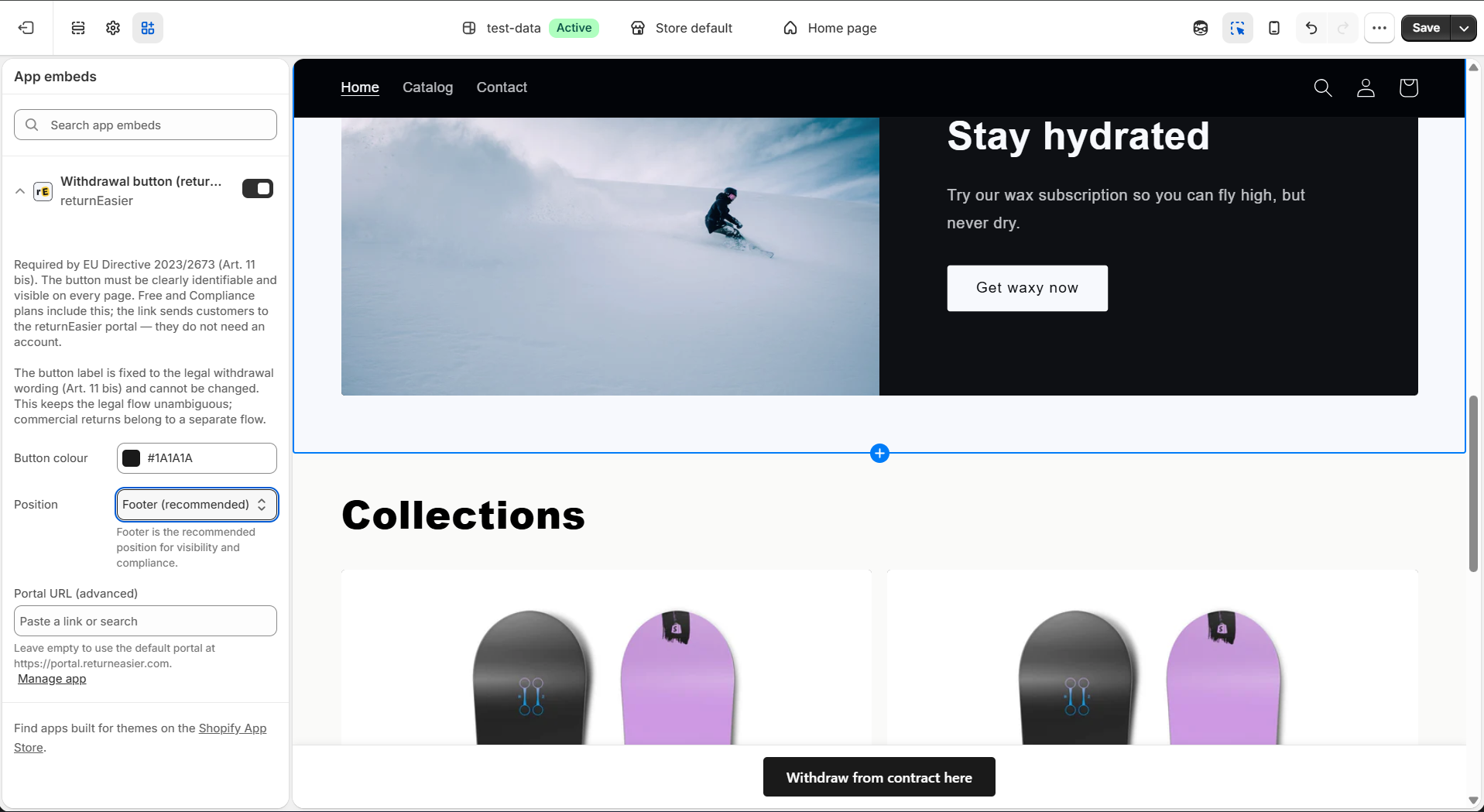
- Ouvrez l'onglet Intégrations d'application (App embeds), dans la barre latérale gauche.
- Activez l'interrupteur de « Bouton de rétractation (returnEasier) ».
- Configurez ses trois réglages (nous les expliquons ci-dessous).
- Cliquez sur Enregistrer.
Ses réglages sont :
- Couleur du bouton. Si vous ne la fixez pas ici, c'est la couleur que vous avez choisie dans l'assistant de démarrage de returnEasier qui est utilisée (et, si vous ne l'avez pas fixée là non plus, un gris très foncé,
#1a1a1a). Fixez-la ici pour la remplacer. - Position. Pied de page (recommandé), En-tête ou Bouton flottant. Le pied de page est la position recommandée pour la visibilité et la conformité.
- URL du portail (avancé). Laissez vide sauf si vous savez ce que vous faites : par défaut, il utilise le portail de returnEasier et vous n'avez pas besoin d'y toucher.
L'App Embed s'active par thème. Si vous publiez un nouveau thème, réactivez-le dessus. Tant que le bouton est actif sur le thème publié, votre boutique est conforme.
Option B — Le « Lien de rétractation » (discret, là où vous le placez)
Si vous préférez que l'accès ne soit pas une barre, mais un lien intégré au design de votre boutique, utilisez l'App Block « Lien de rétractation ». C'est un bloc que vous insérez à la main dans une section qui accepte des blocs d'app. Important : placez-le dans une zone que votre thème affiche sur toutes les pages —en général le pied de page ou l'en-tête—, car la loi exige que l'accès à la rétractation soit visible dans toute la boutique. Si vous l'ajoutez à une section qui n'apparaît que sur une seule page (par exemple celle d'un produit), vous ne couvririez pas le reste du site : dans ce cas, combinez-le avec l'App Embed, qui est déjà présent sur toutes les pages. À l'intérieur d'une zone globale, le lien est tout aussi conforme même s'il est discret : la loi demande qu'il soit facilement accessible, pas qu'il soit voyant.
- Dans l'éditeur de thèmes, naviguez jusqu'à la section où vous voulez le lien (par exemple, une colonne du pied de page).
- Cliquez sur Ajouter un bloc et, dans le groupe Applications, choisissez « Lien de rétractation (returnEasier) ».
- Faites-le glisser à la position exacte dans la section.
- Configurez ses réglages (ci-dessous) et cliquez sur Enregistrer.
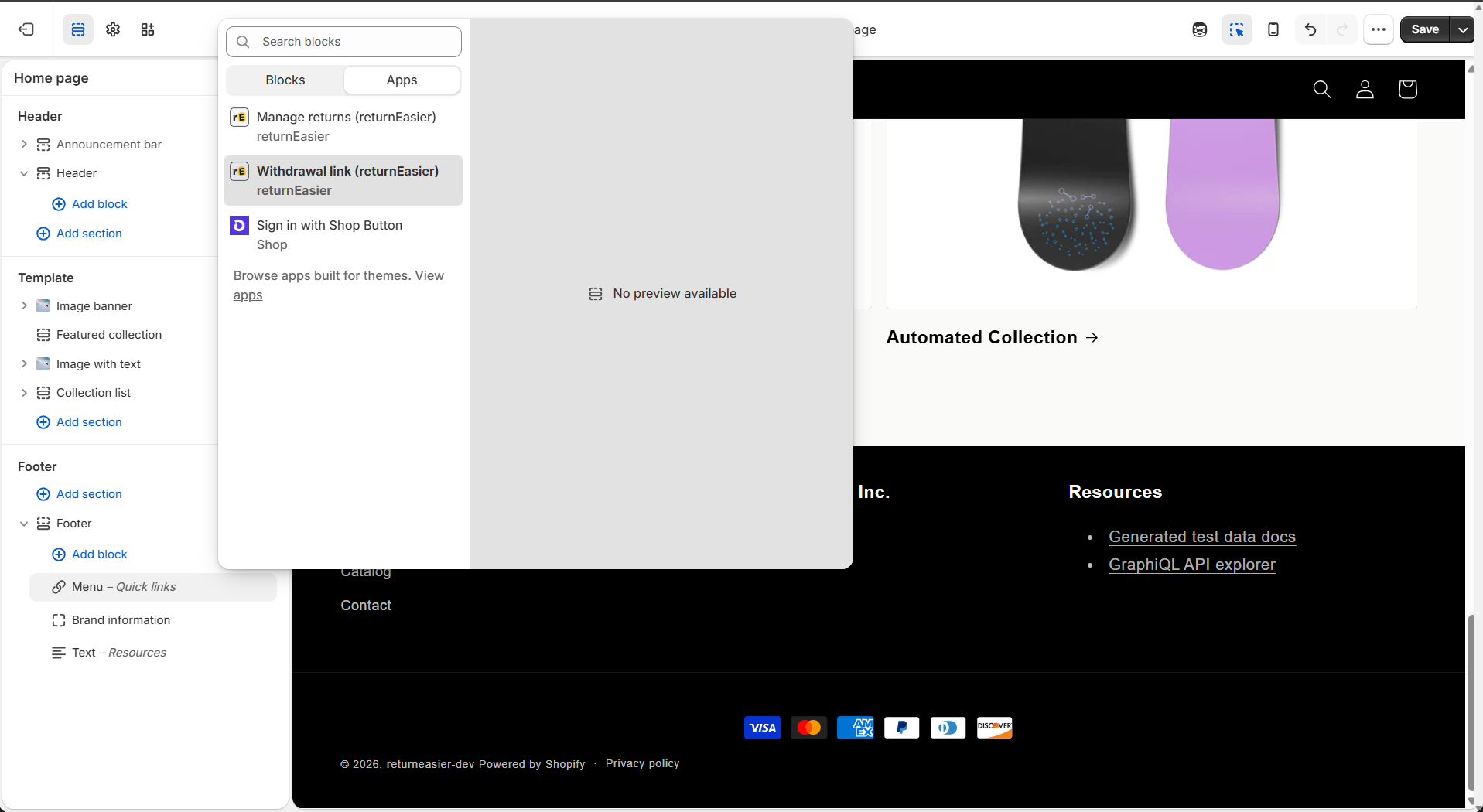
Ses réglages sont :
- Style. Lien texte (discret) —il s'intègre dans une colonne du pied de page— ou Bouton plein, qui ressort davantage.
- Alignement. Gauche, Centre ou Droite.
- Couleur du bouton. Avec le lien texte, laissez-la vide pour hériter de la couleur du texte du thème (recommandé : ainsi il reste visible sur tout fond). Avec le style bouton, si vous la laissez vide, c'est la couleur que vous avez choisie dans l'assistant de démarrage de returnEasier qui est utilisée ; fixez-la ici pour la remplacer.
- URL du portail (avancé). Comme pour l'App Embed : laissez vide pour utiliser le portail par défaut.
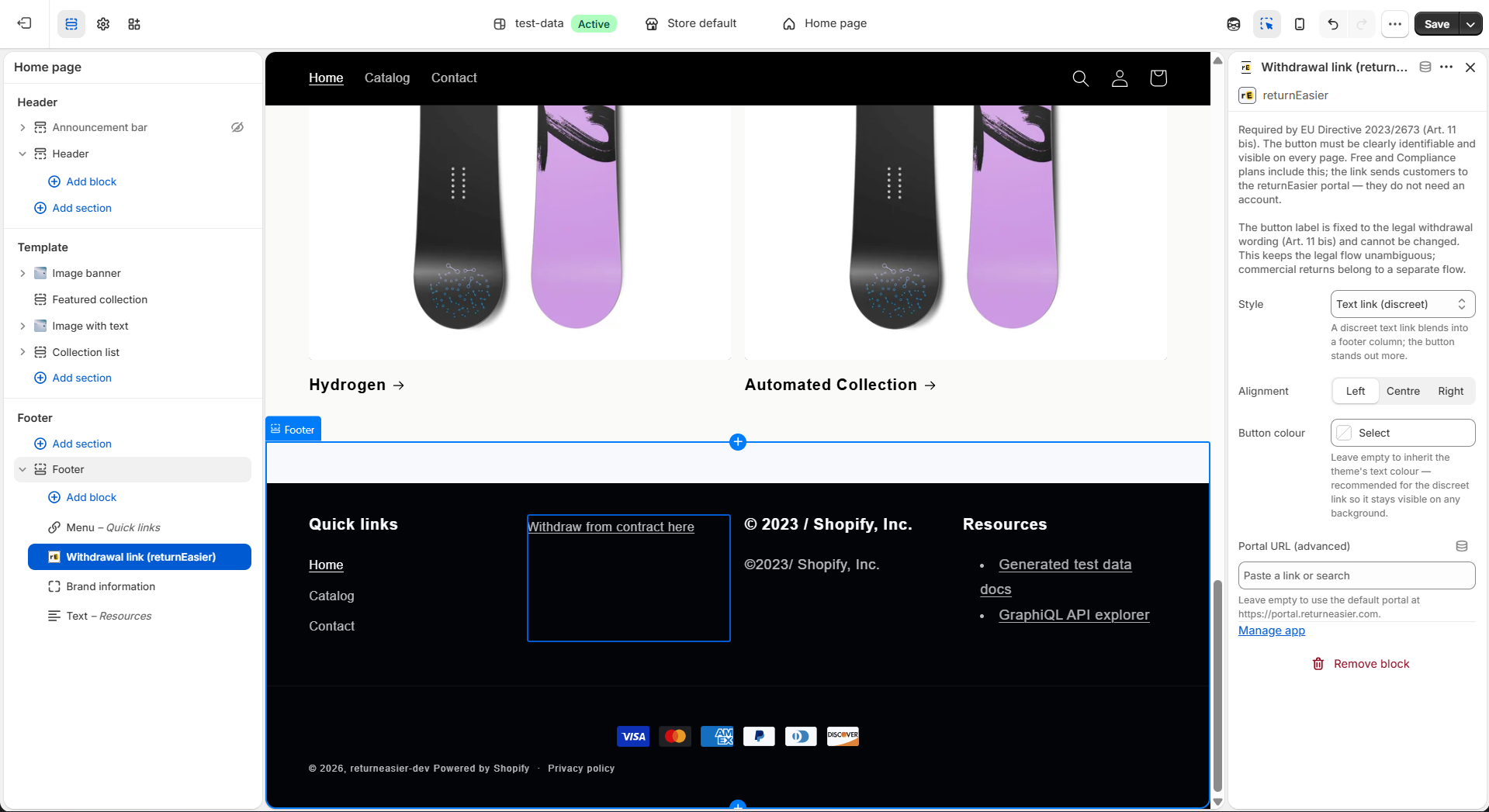
Pourquoi l'étiquette ne peut-elle pas être modifiée ?
L'étiquette du bouton légal est fixée à « Renoncer au contrat ici » (et son équivalent littéral dans chaque langue) parce que l'article 11 bis de la directive 2011/83/UE l'exige. Des formules ambiguës comme « Démarrer un retour » mélangent le retour commercial avec le droit de rétractation et ne sont pas admissibles comme bouton légal. C'est pourquoi returnEasier ne vous laisse pas modifier ce texte : il vous protège d'un manquement. Ce que vous contrôlez, c'est l'apparence —couleur, position, alignement et style—.
Vérifiez que tout s'affiche bien
Ouvrez votre boutique dans un nouvel onglet et descendez jusqu'au pied de page. Vous devriez voir le bouton ou le lien. Si votre thème a un pied de page très chargé, le « Lien de rétractation » en style discret s'intègre souvent mieux que la barre de l'App Embed. Et rien ne vous empêche d'utiliser les deux à la fois : la barre pour garantir la visibilité sur toutes les pages et le lien pour le pied de page.
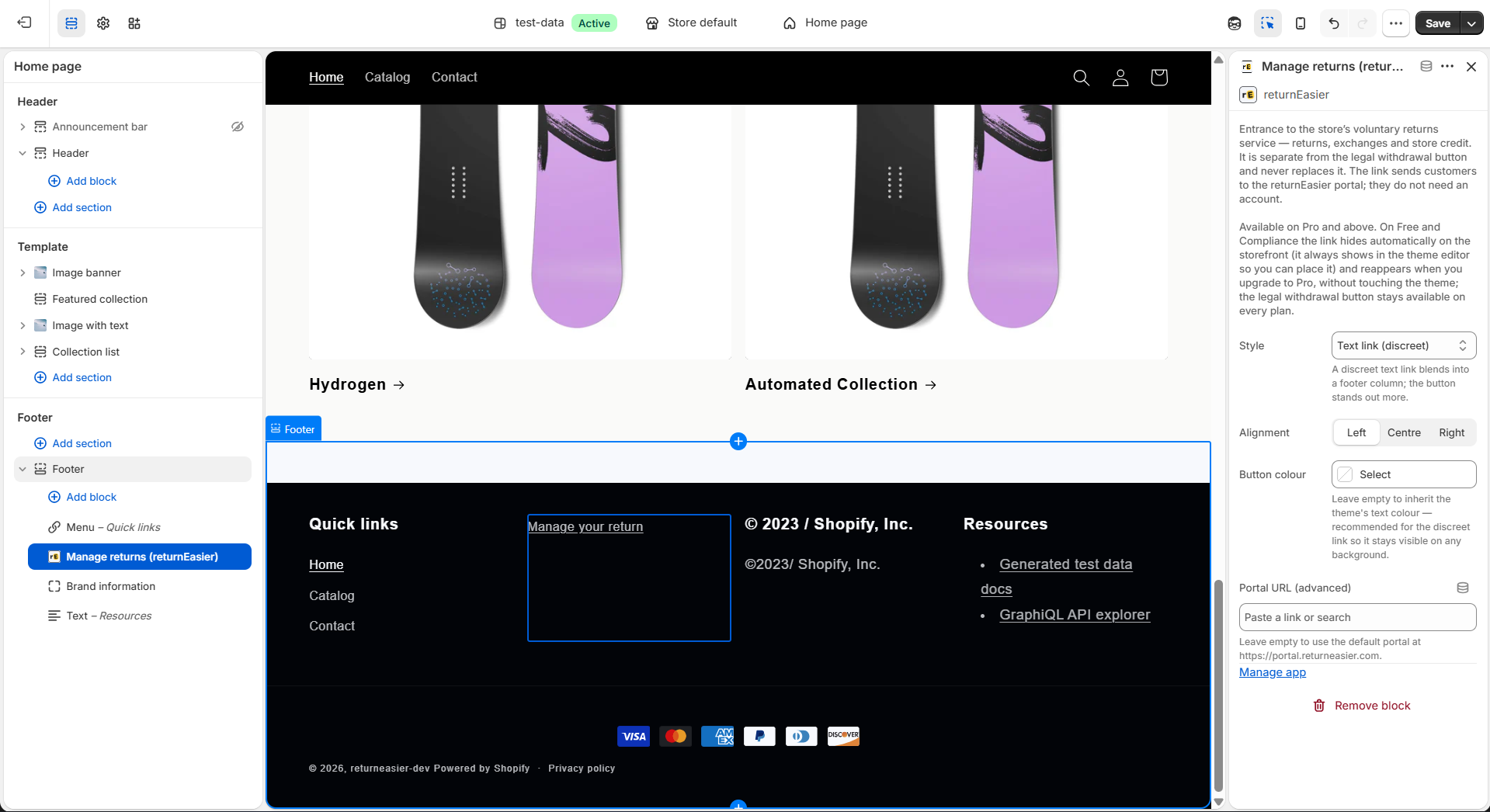
Et le bloc « Gérer les retours » ?
Dans le même groupe Applications, vous verrez un troisième bloc, « Gérer les retours (returnEasier) ». Celui-ci n'est pas le bouton légal : c'est l'entrée du service commercial de retours, échanges et avoir, disponible à partir des forfaits Pro et supérieurs. Il est indépendant du bouton de rétractation et ne le remplace jamais. Si vous êtes sur Free ou Compliance, laissez-le désactivé ; le bouton légal est conforme à lui seul.