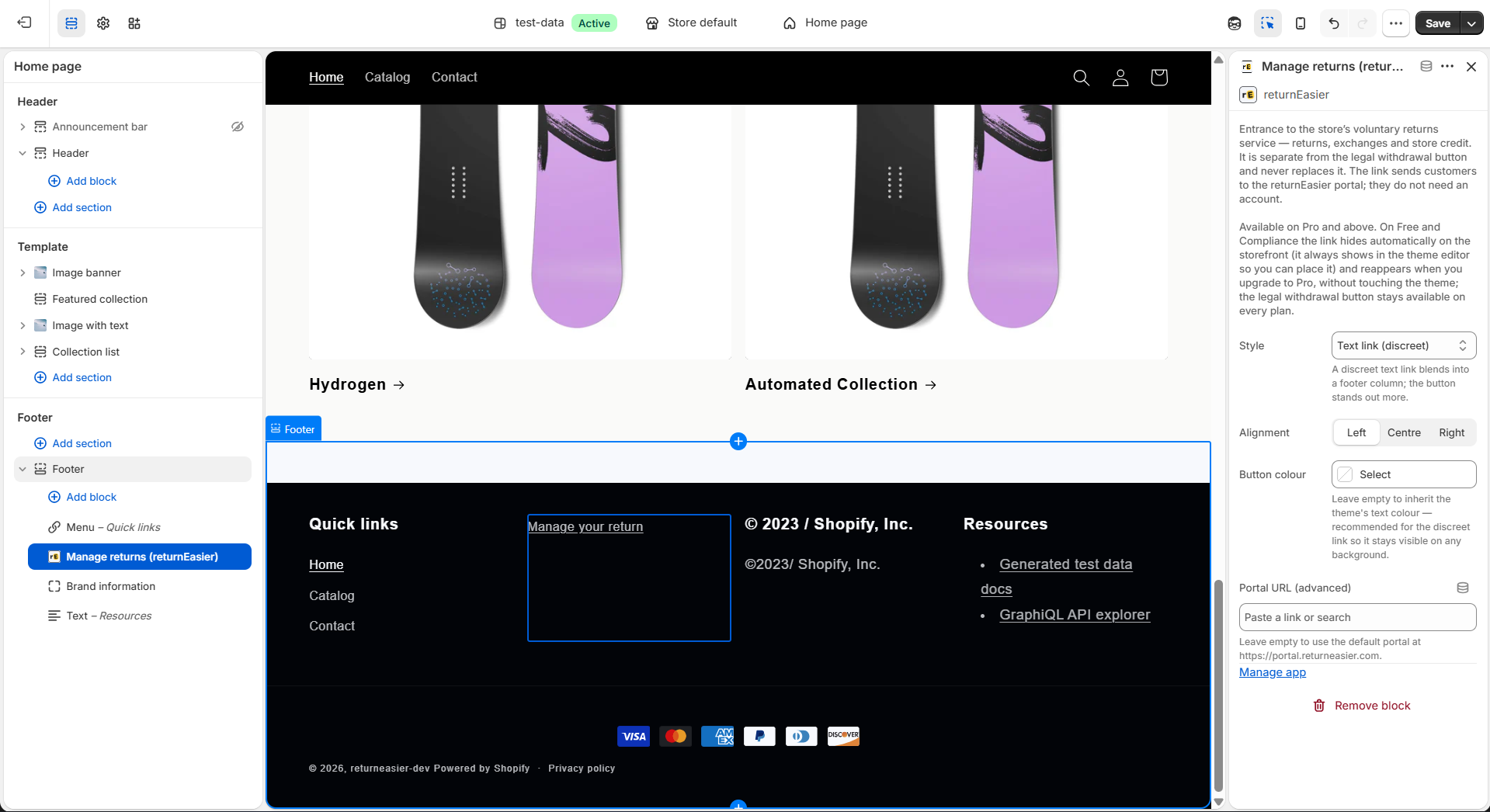
returnEasier añade el botón de desistimiento como bloques de tema oficiales de Shopify, así que lo activas desde el editor de temas en unos minutos y sin tocar una línea de código. Tienes dos formas de mostrarlo —el App Embed (una barra automática en todas las páginas) y el «Enlace de desistimiento» (un enlace o botón discreto que colocas tú)— y puedes usar una, la otra o las dos. Esta es la guía completa.
Antes de empezar
Necesitas haber instalado returnEasier desde la Shopify App Store y haber completado el onboarding (idioma, país y política básica). Si aún no lo has hecho, instala la app primero: el asistente te lleva de la mano y, en el último paso, te trae justo a esta pantalla.
Ambos bloques viven en una sola Theme App Extension y comparten la misma etiqueta legal. No inyectan JavaScript en tu storefront ni reescriben tu Liquid, así que no rompen nada de tu tema. Están incluidos en todos los planes, también en Free y Compliance: el botón legal es obligatorio y nunca se gatea por plan.
Opción A — El App Embed (una barra en todas las páginas)
El App Embed es la vía recomendada y la más rápida: lo enciendes con un interruptor y returnEasier coloca el botón en todas las páginas de la tienda automáticamente.
- En tu admin de Shopify, ve a Tienda online › Temas.
- En tu tema activo, pulsa Personalizar para abrir el editor.
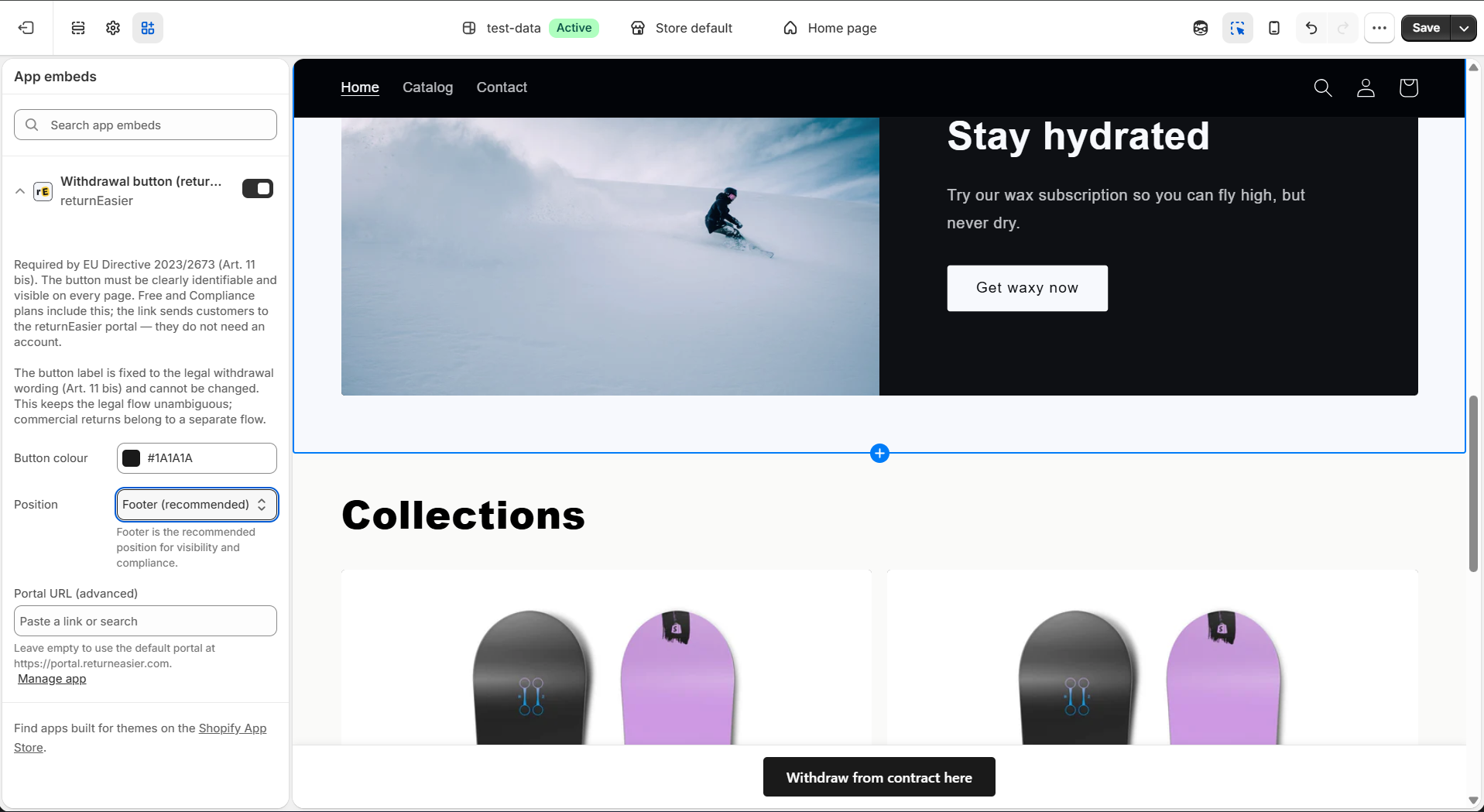
- Abre la pestaña Insertados de aplicación (App embeds), en la barra lateral izquierda.
- Enciende el interruptor de «Botón de desistimiento (returnEasier)».
- Configura sus tres ajustes (los explicamos abajo).
- Pulsa Guardar.
Sus ajustes son:
- Color del botón. Si no lo fijas aquí, se usa el color que elegiste en el asistente de inicio de returnEasier (y, si tampoco lo fijaste allí, un gris muy oscuro,
#1a1a1a). Fíjalo aquí para anularlo. - Posición. Pie de página (recomendado), Cabecera o Botón flotante. El footer es la posición recomendada por visibilidad y cumplimiento.
- URL del portal (avanzado). Déjalo vacío salvo que sepas lo que haces: por defecto usa el portal de returnEasier y no necesitas tocarlo.
El App Embed se activa por tema. Si publicas un tema nuevo, vuelve a encenderlo en él. Mientras el botón esté activo en el tema publicado, tu tienda cumple.
Opción B — El «Enlace de desistimiento» (discreto, donde tú lo pongas)
Si prefieres que el acceso no sea una barra, sino un enlace integrado en el diseño de tu tienda, usa el App Block «Enlace de desistimiento». Es un bloque que tú insertas a mano dentro de una sección que admita bloques de aplicación. Importante: colócalo en una zona que tu tema muestre en todas las páginas —normalmente el pie de página o la cabecera—, porque la ley exige que el acceso al desistimiento esté visible en toda la tienda. Si lo añades a una sección que solo aparece en una página (por ejemplo, la de un producto), no cubrirías el resto del sitio: en ese caso, combínalo con el App Embed, que ya está en todas las páginas. Dentro de una zona global, el enlace cumple igual de bien aunque sea discreto: la ley pide que sea fácilmente accesible, no llamativo.
- En el editor de temas, navega hasta la sección donde quieras el enlace (por ejemplo, una columna del pie de página).
- Pulsa Añadir bloque y, en el grupo Aplicaciones, elige «Enlace de desistimiento (returnEasier)».
- Arrástralo a la posición exacta dentro de la sección.
- Configura sus ajustes (abajo) y pulsa Guardar.
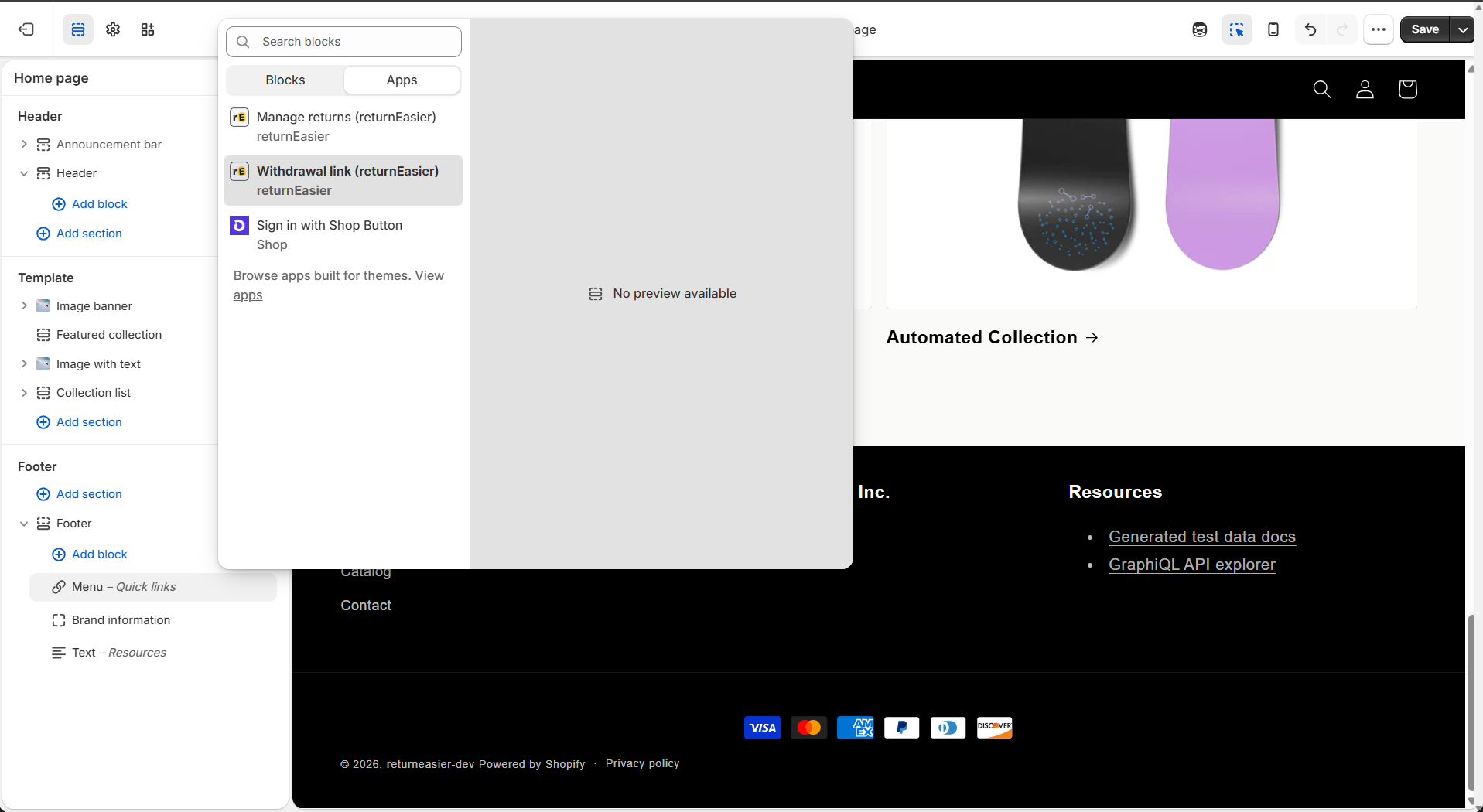
Sus ajustes son:
- Estilo. Enlace de texto (discreto) —encaja en una columna del pie— o Botón relleno, que destaca más.
- Alineación. Izquierda, Centro o Derecha.
- Color del botón. Con el enlace de texto, déjalo vacío para que herede el color de texto del tema (recomendado: así se ve sobre cualquier fondo). Con el estilo de botón, si lo dejas vacío se usa el color que elegiste en el asistente de inicio de returnEasier; fíjalo aquí para anularlo.
- URL del portal (avanzado). Igual que en el App Embed: déjalo vacío para usar el portal por defecto.
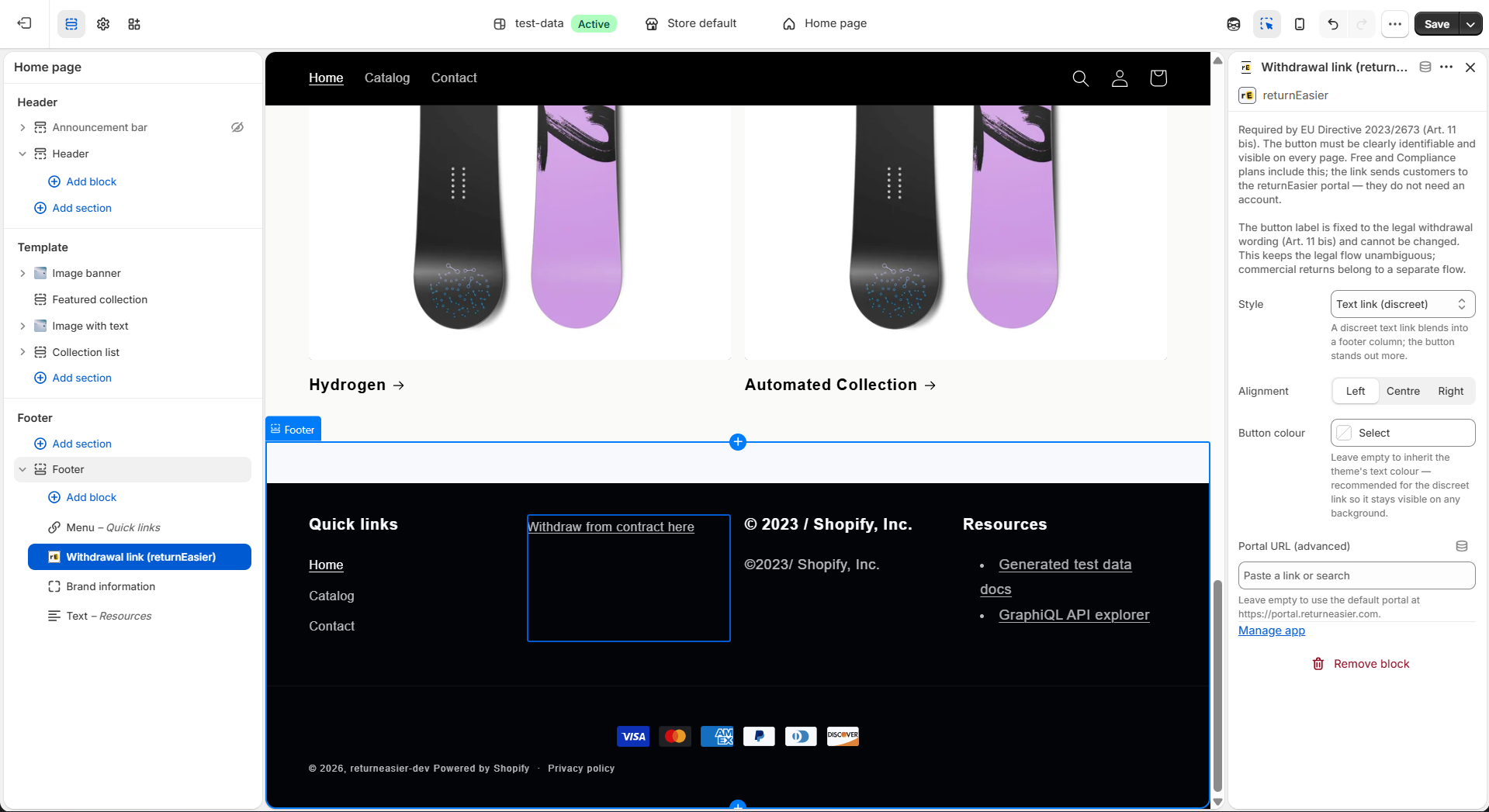
¿Por qué la etiqueta no se puede cambiar?
La etiqueta del botón legal está fijada a «Desistir del contrato aquí» (y su equivalente literal en cada idioma) porque así lo exige el Artículo 11 bis de la Directiva 2011/83/UE. Fórmulas ambiguas como «Iniciar devolución» mezclan la devolución comercial con el derecho de desistimiento y no son admisibles como botón legal. Por eso returnEasier no te deja editar ese texto: te protege de una infracción. Lo que sí controlas es el aspecto —color, posición, alineación y estilo—.
Comprueba que se ve bien
Abre tu tienda en una pestaña nueva y baja al footer. Deberías ver el botón o el enlace. Si tu tema tiene un footer muy cargado, el «Enlace de desistimiento» en estilo discreto suele integrarse mejor que la barra del App Embed. Y nada te impide usar ambos a la vez: la barra para garantizar la visibilidad en todas las páginas y el enlace para el pie.
¿Y el bloque «Gestionar devoluciones»?
En el mismo grupo de Aplicaciones verás un tercer bloque, «Gestionar devoluciones (returnEasier)». Ese no es el botón legal: es la entrada al servicio comercial de devoluciones, cambios y vale, disponible en los planes Pro y superiores. Es independiente del botón de desistimiento y nunca lo sustituye. Si estás en Free o Compliance, déjalo apagado; el botón legal cumple por sí solo.