A returnEasier adiciona o botão de livre resolução como blocos de tema oficiais da Shopify, por isso ativa-lo a partir do editor de temas em poucos minutos e sem tocar numa linha de código. Tens duas formas de o mostrar —o App Embed (uma barra automática em todas as páginas) e o «Link de resolução» (um link ou botão discreto que colocas tu)— e podes usar uma, a outra ou as duas. Este é o guia completo.
Antes de começar
Precisas de ter instalado a returnEasier a partir da Shopify App Store e de ter concluído o onboarding (idioma, país e política básica). Se ainda não o fizeste, instala primeiro a app: o assistente leva-te pela mão e, no último passo, traz-te exatamente a este ecrã.
Ambos os blocos vivem numa única Theme App Extension e partilham a mesma etiqueta legal. Não injetam JavaScript na tua storefront nem reescrevem o teu Liquid, por isso não partem nada do teu tema. Estão incluídos em todos os planos, também no Free e no Compliance: o botão legal é obrigatório e nunca é limitado por plano.
Opção A — O App Embed (uma barra em todas as páginas)
O App Embed é a via recomendada e a mais rápida: liga-lo com um interruptor e a returnEasier coloca o botão em todas as páginas da loja automaticamente.
- No teu admin da Shopify, vai a Loja online › Temas.
- No teu tema ativo, carrega em Personalizar para abrir o editor.
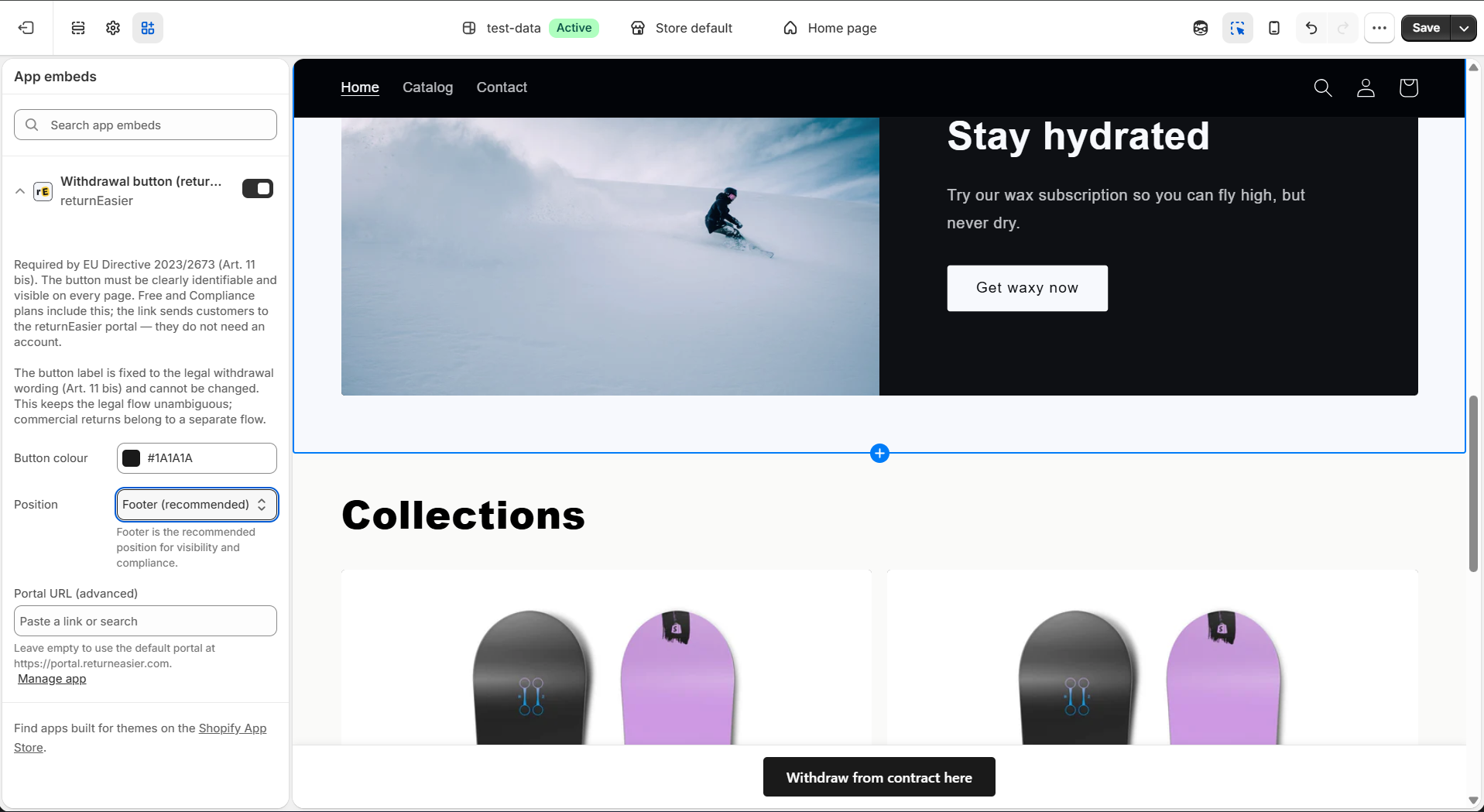
- Abre o separador Inserções de aplicação (App embeds), na barra lateral esquerda.
- Liga o interruptor de «Botão de resolução (returnEasier)».
- Configura os seus três ajustes (explicamo-los abaixo).
- Carrega em Guardar.
Os seus ajustes são:
- Cor do botão. Se não a definires aqui, usa-se a cor que escolheste no assistente de início da returnEasier (e, se também não a definiste lá, um cinzento muito escuro,
#1a1a1a). Define-a aqui para a anular. - Posição. Rodapé (recomendado), Cabeçalho ou Botão flutuante. O rodapé é a posição recomendada por visibilidade e conformidade legal.
- URL do portal (avançado). Deixa-o vazio a não ser que saibas o que estás a fazer: por defeito usa o portal da returnEasier e não precisas de lhe tocar.
O App Embed ativa-se por tema. Se publicares um tema novo, volta a ligá-lo nele. Enquanto o botão estiver ativo no tema publicado, a tua loja cumpre.
Opção B — O «Link de resolução» (discreto, onde tu o colocares)
Se preferes que o acesso não seja uma barra, mas um link integrado no design da tua loja, usa o App Block «Link de resolução». É um bloco que tu inseres à mão dentro de uma secção que admita blocos de aplicação. Importante: coloca-o numa zona que o teu tema mostre em todas as páginas —normalmente o rodapé ou o cabeçalho—, porque a lei exige que o acesso à livre resolução esteja visível em toda a loja. Se o adicionares a uma secção que só aparece numa página (por exemplo, a de um produto), não cobririas o resto do site: nesse caso, combina-o com o App Embed, que já está em todas as páginas. Dentro de uma zona global, o link cumpre igualmente bem ainda que seja discreto: a lei pede que seja facilmente acessível, não chamativo.
- No editor de temas, navega até à secção onde queres o link (por exemplo, uma coluna do rodapé).
- Carrega em Adicionar bloco e, no grupo Aplicações, escolhe «Link de resolução (returnEasier)».
- Arrasta-o para a posição exata dentro da secção.
- Configura os seus ajustes (abaixo) e carrega em Guardar.
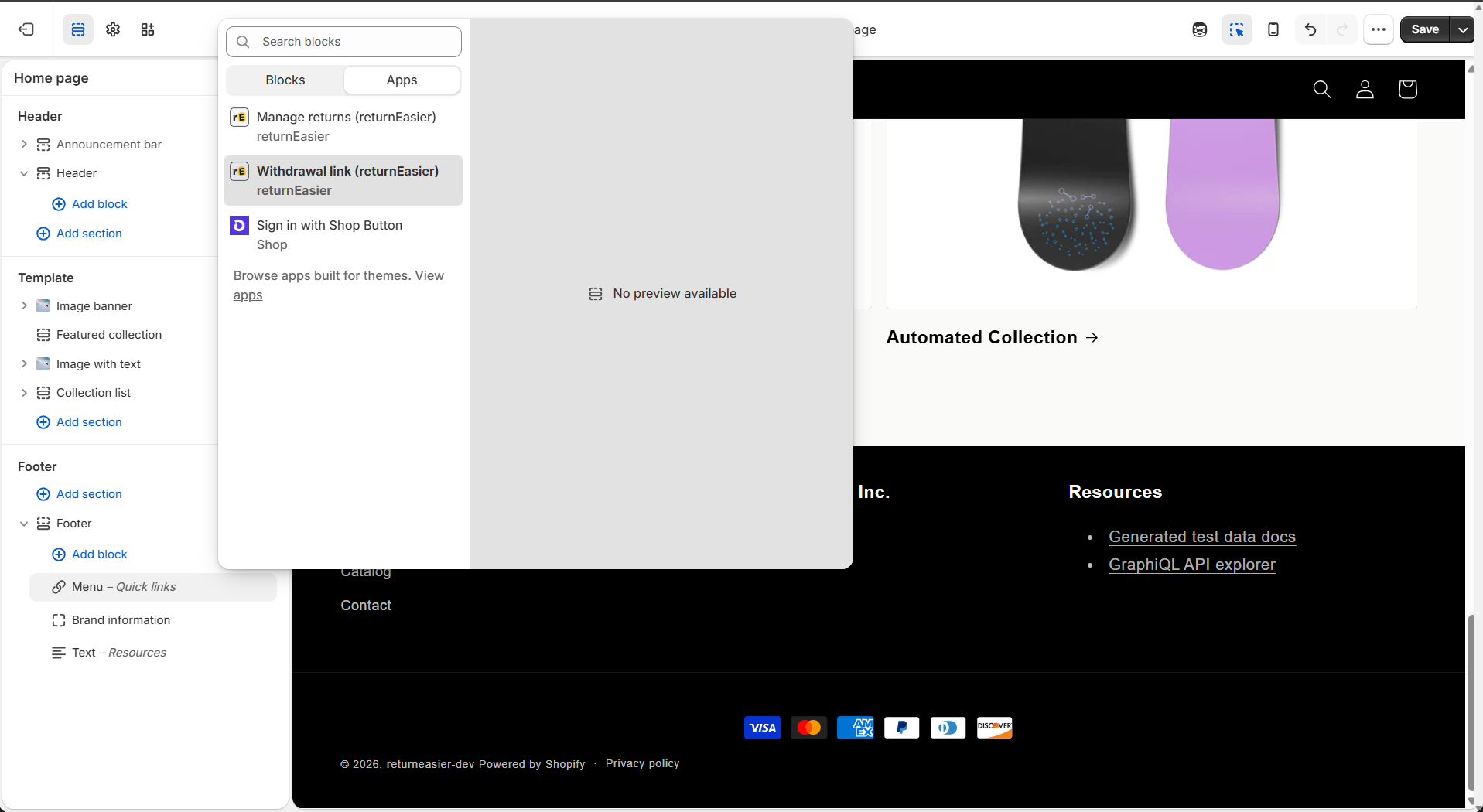
Os seus ajustes são:
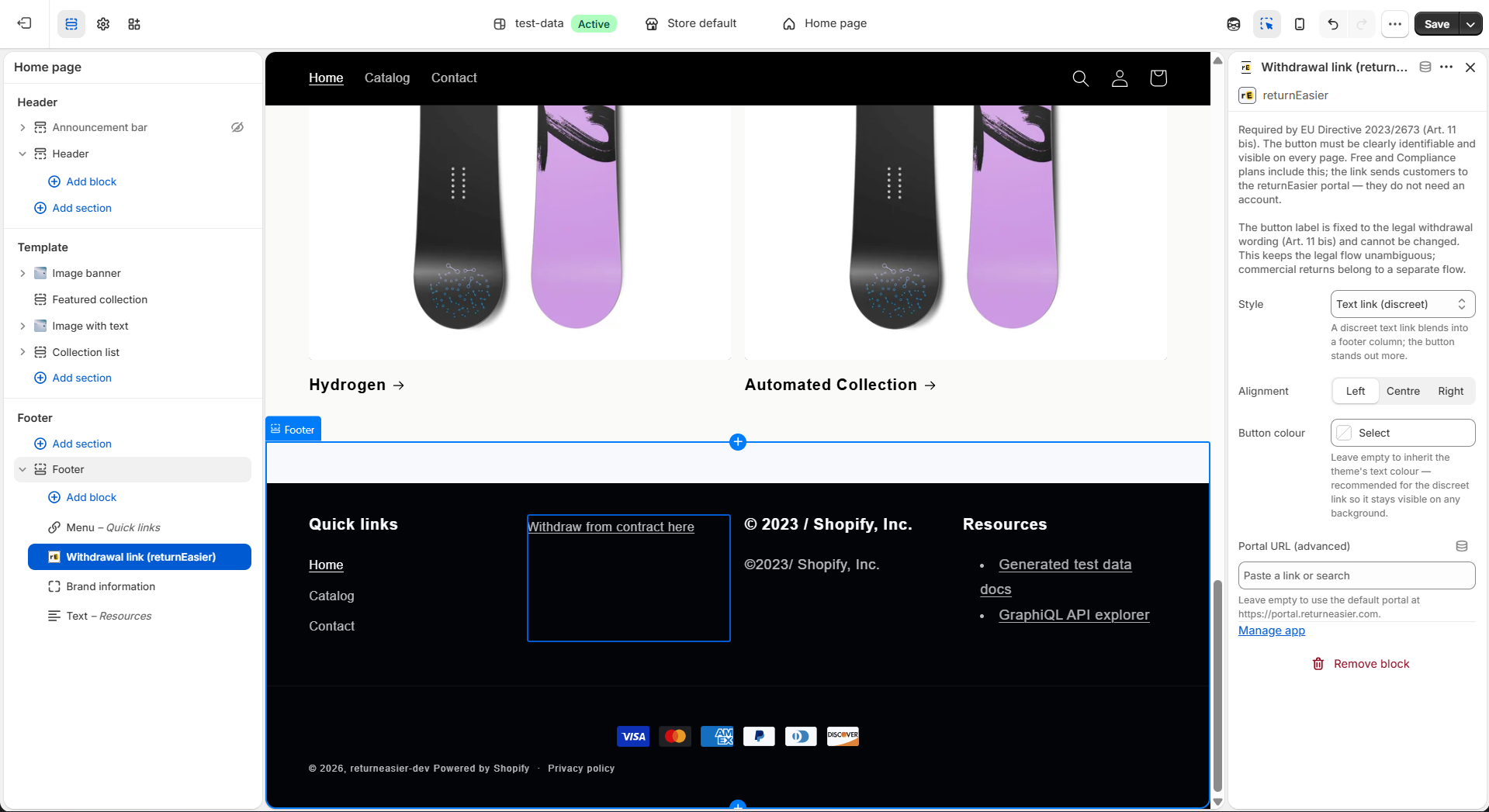
- Estilo. Link de texto (discreto) —encaixa numa coluna do rodapé— ou Botão preenchido, que se destaca mais.
- Alinhamento. Esquerda, Centro ou Direita.
- Cor do botão. Com o link de texto, deixa-o vazio para herdar a cor de texto do tema (recomendado: assim fica visível sobre qualquer fundo). Com o estilo de botão, se o deixares vazio usa-se a cor que escolheste no assistente de início do returnEasier; define-o aqui para a anular.
- URL do portal (avançado). Igual ao App Embed: deixa-o vazio para usar o portal por defeito.
Porque é que a etiqueta não pode ser alterada?
A etiqueta do botão legal está fixada em «Resolver o contrato aqui» (e no seu equivalente literal em cada idioma) porque assim o exige o Artigo 11.º-A da Diretiva 2011/83/UE. Fórmulas ambíguas como «Iniciar devolução» misturam a devolução comercial com o direito de livre resolução e não são admissíveis como botão legal. Por isso a returnEasier não te deixa editar esse texto: protege-te de uma infração. O que controlas é o aspeto —cor, posição, alinhamento e estilo.
Confirma que fica bem
Abre a tua loja num separador novo e desce até ao rodapé. Deverias ver o botão ou o link. Se o teu tema tiver um rodapé muito carregado, o «Link de resolução» em estilo discreto costuma integrar-se melhor do que a barra do App Embed. E nada te impede de usar ambos ao mesmo tempo: a barra para garantir a visibilidade em todas as páginas e o link para o rodapé.
E o bloco «Gerir devoluções»?
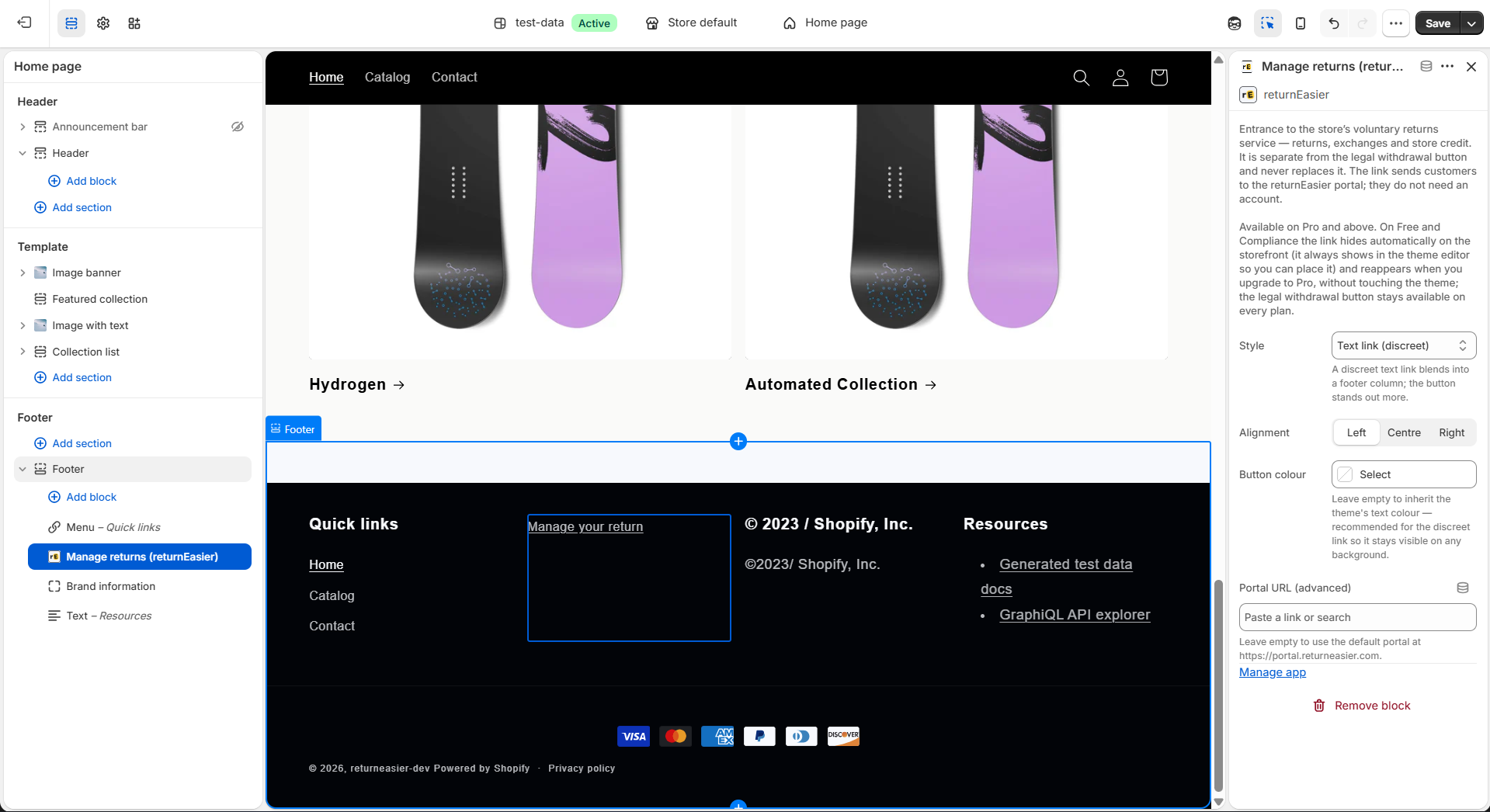
No mesmo grupo de Aplicações verás um terceiro bloco, «Gerir devoluções (returnEasier)». Esse não é o botão legal: é a entrada para o serviço comercial de devoluções, trocas e vale, disponível nos planos Pro e superiores. É independente do botão de livre resolução e nunca o substitui. Se estás no Free ou no Compliance, deixa-o desligado; o botão legal cumpre por si só.